Calendarios Escolares
Este apartado permite digitalizar, programar y publicar los calendarios académicos y escolares de la institución, permitiendo a la comunidad estudiantil y docente consultar eventos en vivo y descargar el documento PDF oficial.
- Ruta de acceso en el panel: Menú lateral →
Calendario Escolar(📅).
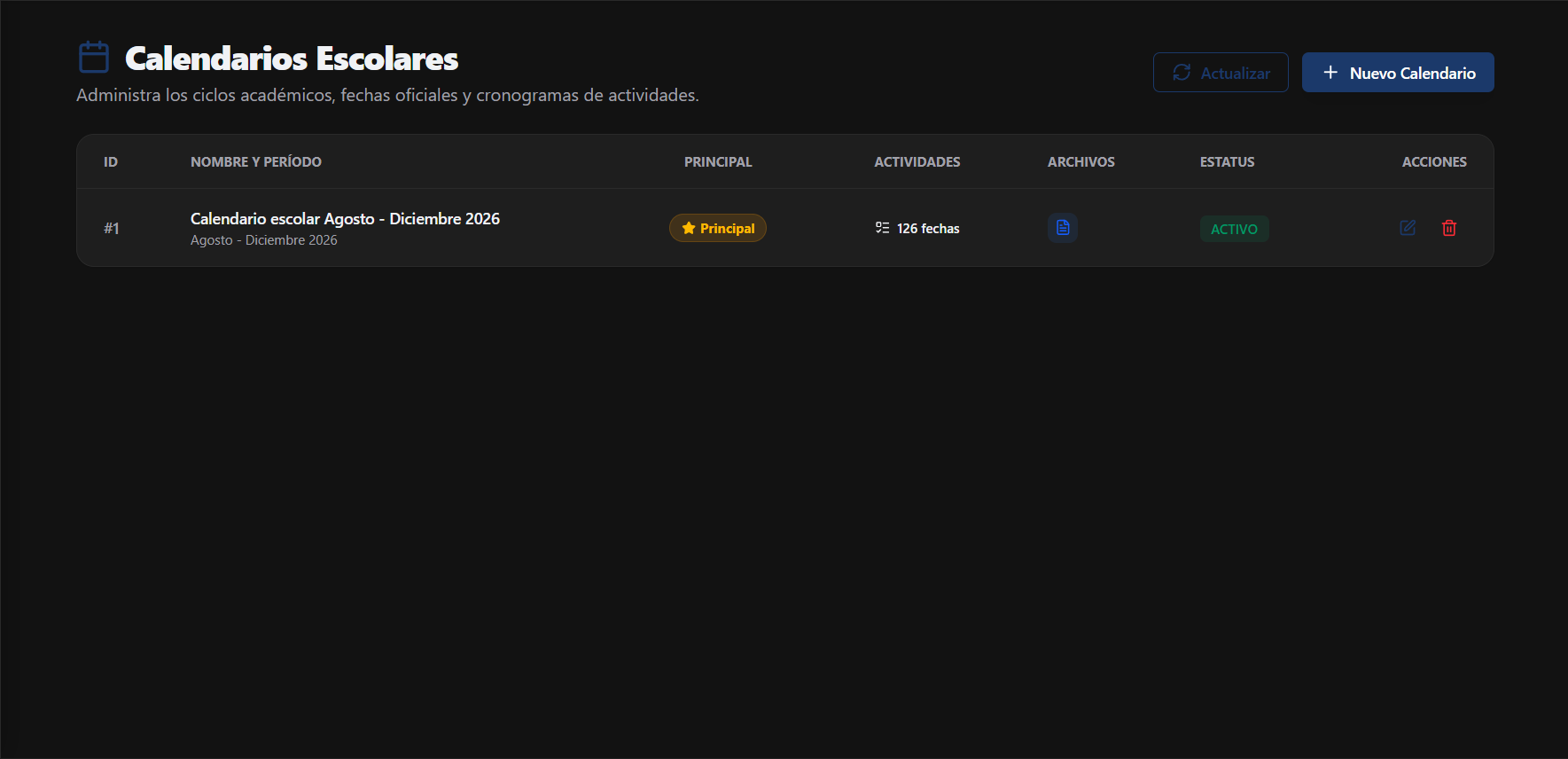
1. Acciones Principales en la Tabla de Gestión
Sección titulada «1. Acciones Principales en la Tabla de Gestión»En la pantalla principal de Calendarios, dispones de las siguientes herramientas de control:
-
Botón Actualizar (Ícono de recarga 🔄):
- Qué hace: Sincroniza la tabla con los calendarios registrados en el sistema.
- Uso: Refrescar el listado para verificar cambios de estado o calendarios nuevos.
-
Botón + Nuevo Calendario:
- Qué hace: Abre el formulario de alta Crear Calendario Escolar.
- Uso: Inicia el registro de un nuevo ciclo escolar (ej. Semestre Agosto - Diciembre 2026 o Ciclo Anual 2026-2027).
-
Botón Fechas y Eventos (Ícono de calendario 🗓️):
- Qué hace: Abre el gestor interno de fechas y actividades del calendario seleccionado.
- Uso: Programar todas las fechas clave del semestre (inicios de clase, exámenes, vacaciones, suspensiones y trámites).
-
Interruptor / Estrella de Calendario Principal (⭐):
- Qué hace: Define este calendario como el oficial en la vista pública general del portal (
/calendario) y en la barra de navegación superior. - Uso: Cambiar el ciclo escolar activo cuando inicia un nuevo periodo.
- Qué hace: Define este calendario como el oficial en la vista pública general del portal (
-
Botón Editar (Ícono de lápiz azul ✏️):
- Qué hace: Abre la vista de edición para modificar el nombre, periodo, descripción, archivo PDF o imagen del calendario.
- Uso: Actualizar archivos oficiales ante ajustes en el calendario escolar.
-
Botón Eliminar (Ícono de papelera roja 🗑️):
- Qué hace: Despliega una alerta de confirmación antes de eliminar el calendario y todas sus fechas asociadas.
- Uso: Retirar calendarios obsoletos o pruebas de captura.
2. Campos del Formulario de Creación / Edición
Sección titulada «2. Campos del Formulario de Creación / Edición»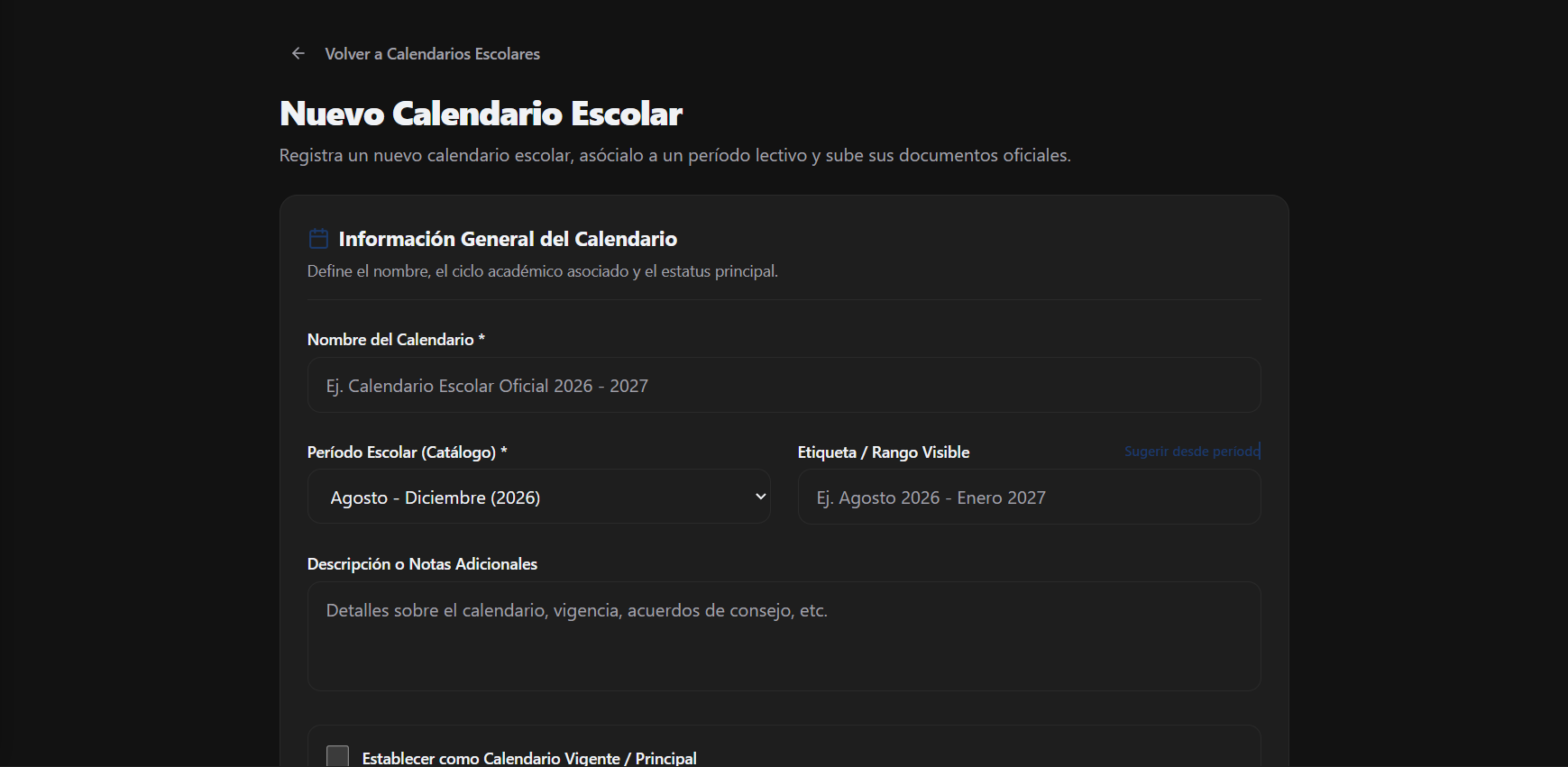
| Campo | Tipo | Obligatorio | Descripción |
|---|---|---|---|
| Nombre del Calendario | Texto | Sí | Denominación del calendario (ej. Calendario Oficial Licenciaturas 2026-2027). |
| Período Escolar Oficial | Selector | Sí | Ciclo lectivo registrado en el catálogo institucional (ej. Agosto - Diciembre 2026). |
| Texto Visible del Período | Texto | No | Leyenda personalizada para el encabezado público (ej. Ciclo Escolar 2026 - 2027). Si se deja en blanco, se autocompleta con el periodo oficial. |
| Descripción / Notas | Área de texto | No | Indicaciones institucionales o acuerdos de consejo técnico sobre el calendario. |
| Marcar como Calendario Principal | Casilla (Sí/No) | No | Si se activa, este calendario será el que aparezca por defecto al ingresar a /calendario y en el botón de Eventos de Hoy. |
| Archivo PDF Oficial | Carga de archivo | Recomendado | Documento PDF en alta calidad con el diseño oficial membretado para descarga directa de alumnos y maestros. |
| Imagen de Portada | Carga de archivo | Recomendado | Imagen del calendario (JPG, PNG, WebP) para visualización gráfica inmediata en el portal. |
3. Flujo Paso a Paso
Sección titulada «3. Flujo Paso a Paso»Para dar de alta un nuevo calendario escolar:
Sección titulada «Para dar de alta un nuevo calendario escolar:»- Haz clic en el botón superior + Nuevo Calendario.
- Escribe el Nombre del Calendario.
- Selecciona el Período Escolar Oficial.
- Marca la casilla Marcar como Calendario Principal si deseas que sea el activo inmediatamente en el sitio web.
- Carga el Archivo PDF Oficial y la Imagen de Portada.
- Haz clic en Guardar Calendario.
- En la tabla de calendarios, haz clic en el botón de Fechas y Eventos (🗓️) para comenzar a programar las actividades del ciclo.