Videos
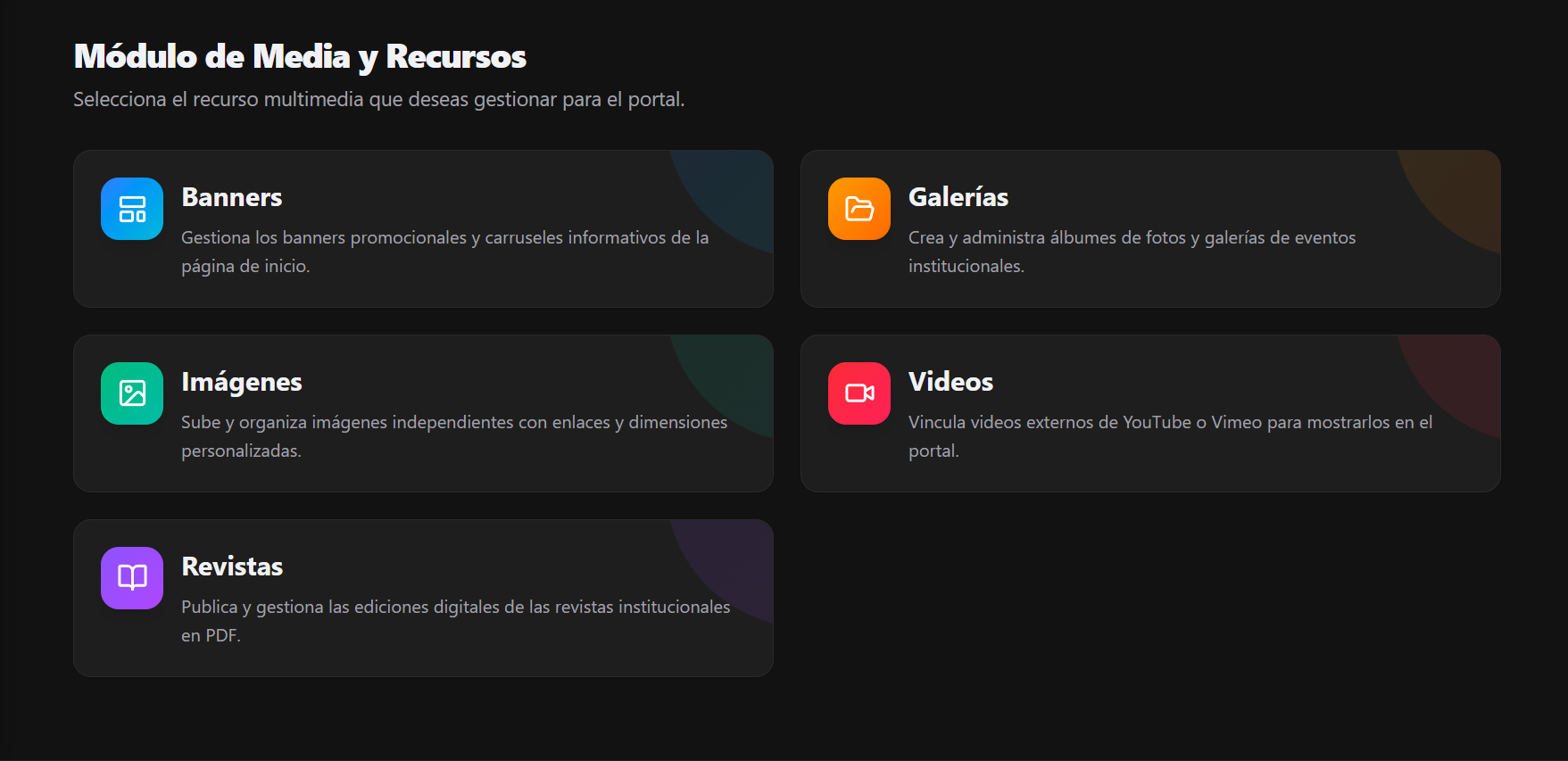
Este apartado permite registrar y presentar videos institucionales alojados en plataformas de streaming como YouTube o Vimeo sin consumir almacenamiento del servidor.
- Ruta de acceso en el panel: Menú lateral →
Media→ TarjetaVideos.
1. Acciones Principales en la Tabla de Gestión
Sección titulada «1. Acciones Principales en la Tabla de Gestión»En la pantalla de Videos, dispones de las siguientes herramientas de control:
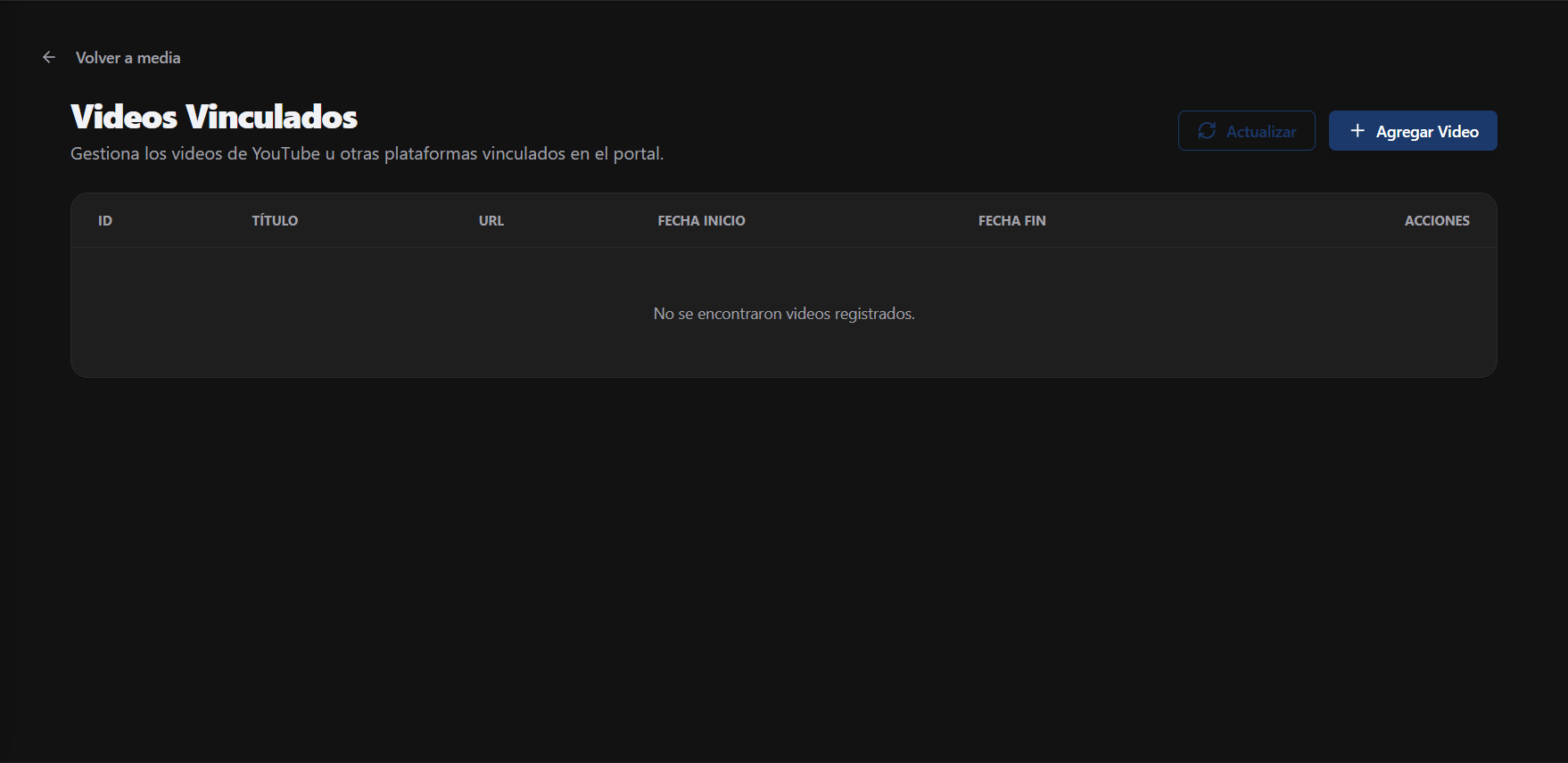
- Botón Actualizar (🔄): Sincroniza la lista de videos registrados en el portal.
- Botón + Nuevo Video: Abre el formulario para registrar un nuevo material audiovisual.
- Botón Editar (✏️): Permite corregir el título o actualizar el enlace del video.
- Botón Eliminar (🗑️): Retira el video del portal web tras confirmación.
2. Campos del Formulario de Creación / Edición
Sección titulada «2. Campos del Formulario de Creación / Edición»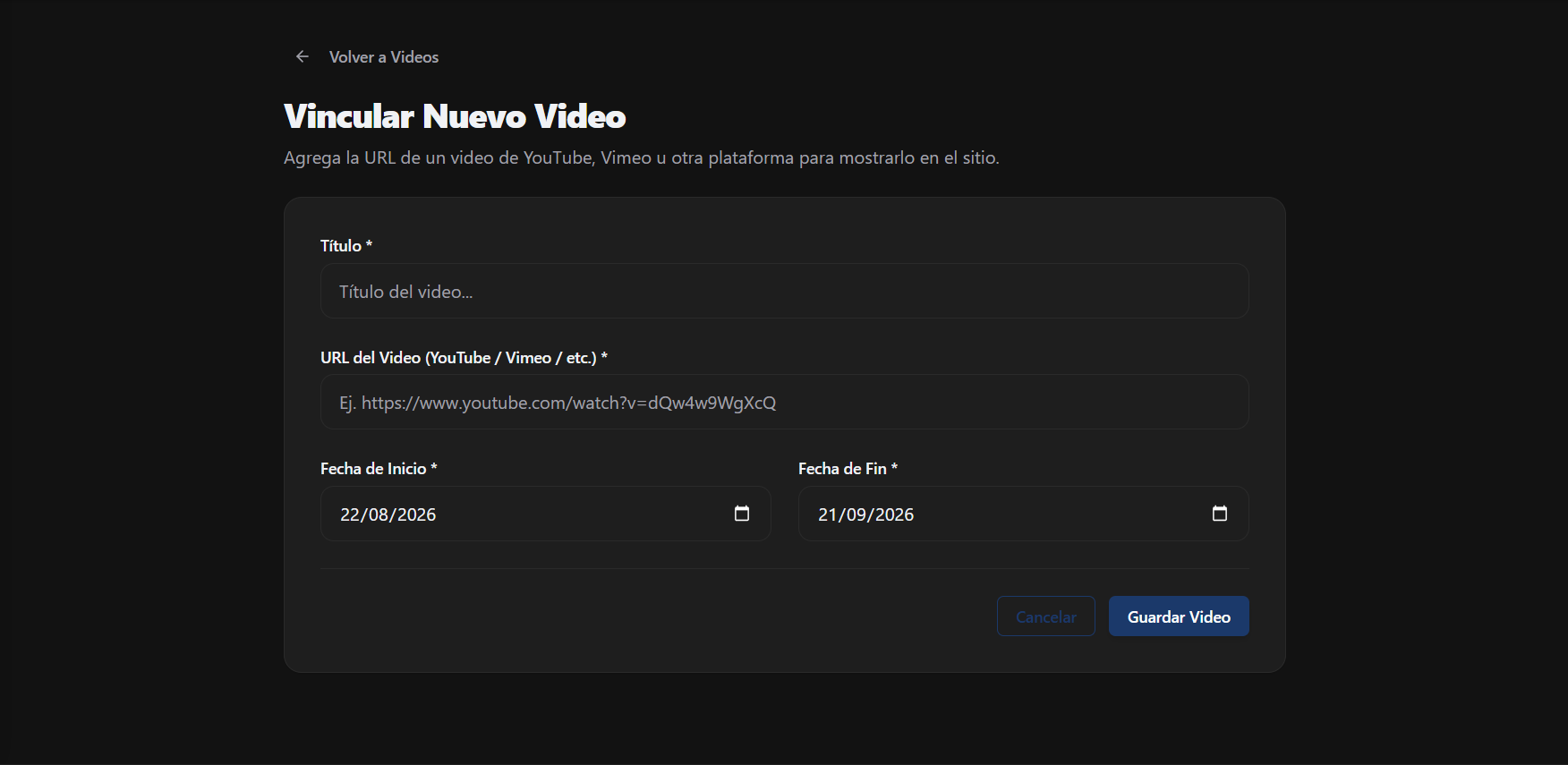
| Campo | Tipo | Obligatorio | Descripción |
|---|---|---|---|
| Título | Texto | Sí | Título visible del video (ej. Ceremonia de Aniversario Institucional). |
| URL del Video | Texto (URL) | Sí | Enlace directo del video en YouTube o Vimeo (ej. https://youtube.com/watch?v=...). |
| Fecha Inicio / Fin | Selector de fecha | Sí | Ventana de tiempo durante la cual el video se mostrará en el portal. |
3. Flujo Paso a Paso
Sección titulada «3. Flujo Paso a Paso»Para agregar un video:
Sección titulada «Para agregar un video:»- Haz clic en el botón superior + Nuevo Video.
- Escribe el título de la publicación.
- Copia y pega el enlace del video desde YouTube o Vimeo en el campo URL del Video.
- Selecciona las fechas de inicio y fin.
- Haz clic en Guardar Video. El sistema incrustará automáticamente el reproductor en el sitio web.