Catálogo de Carreras
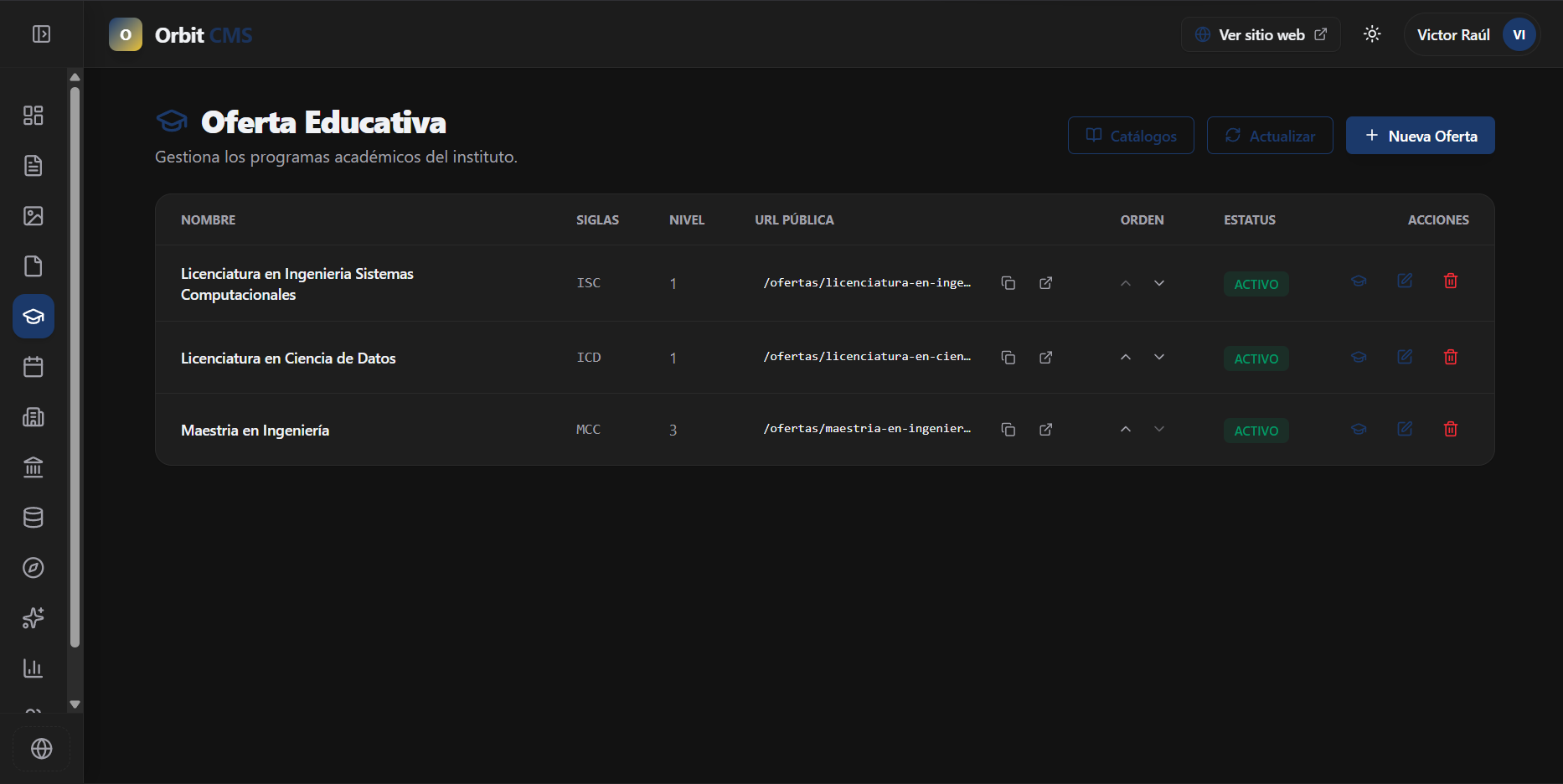
Este apartado permite administrar el catálogo general de carreras (Licenciaturas, Ingenierías, Maestrías y Doctorados) que ofrece la institución educativa para alimentar la sección pública de Oferta Educativa (/ofertas).
- Ruta de acceso en el panel: Menú lateral →
Oferta Educativa(🎓).
1. Acciones Principales en la Tabla de Gestión
Sección titulada «1. Acciones Principales en la Tabla de Gestión»En la pantalla principal de Carreras, dispones de las siguientes herramientas de control:
-
Botón Actualizar (Ícono de recarga 🔄):
- Qué hace: Vuelve a consultar la base de datos de programas académicos sin recargar el navegador.
- Uso: Refresca el catálogo para reflejar cambios recientes o sincronizar órdenes de visualización.
-
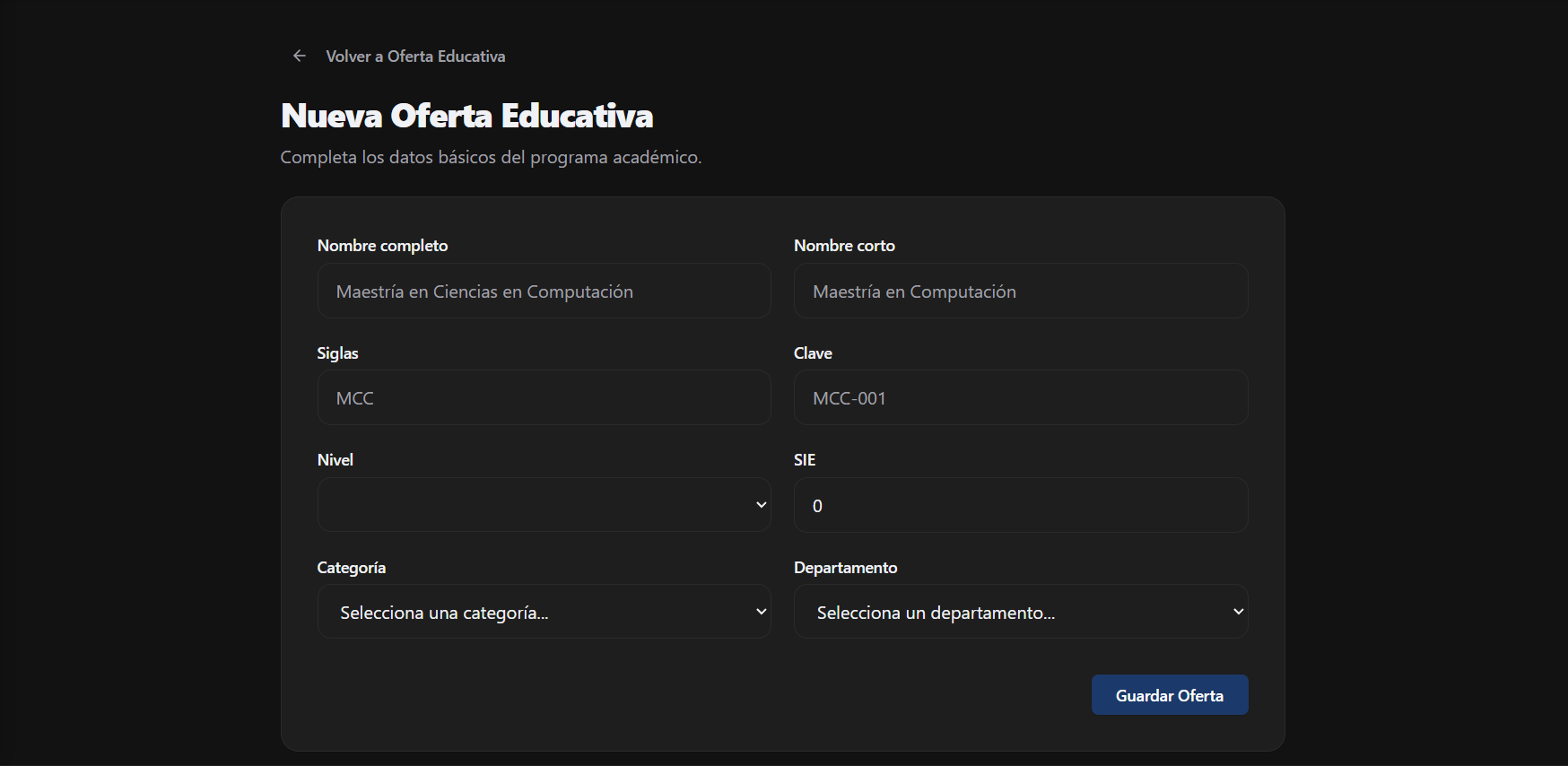
Botón + Nueva Oferta Educativa:
- Qué hace: Abre el formulario de registro para dar de alta una nueva carrera en la institución.
- Uso: Inicia el proceso de creación de un nuevo programa educativo con su imagen y datos generales.
-
Botones de Reordenamiento (Flechas ⬆️ / ⬇️):
- Qué hace: Mueve la posición de la carrera hacia arriba o hacia abajo en la lista.
- Uso: Ajustar el orden exacto en que aparecerán las carreras en el catálogo público del portal web sin escribir números manualmente.
-
Botón Administrar Detalle (Ícono de ojo 👁️ o clic sobre el nombre):
- Qué hace: Abre el panel integral de pestañas de la carrera seleccionada.
- Uso: Acceder a la gestión profunda de la carrera: Información general, Galería, Líneas de investigación, Generaciones, Tecnologías, Planes de estudio, Retículas, Docentes y Egresados.
-
Botón Editar (Ícono de lápiz azul ✏️):
- Qué hace: Abre la vista de edición rápida de los datos generales de la carrera (nombre, siglas, nivel, modalidad e imagen).
- Uso: Modificar la denominación oficial o renovar la fotografía de portada.
-
Botón Eliminar (Ícono de papelera roja 🗑️):
- Qué hace: Despliega una alerta de confirmación antes de remover la carrera.
- Uso: Dar de baja programas educativos cancelados o registros duplicados.
2. Campos del Formulario de Carrera
Sección titulada «2. Campos del Formulario de Carrera»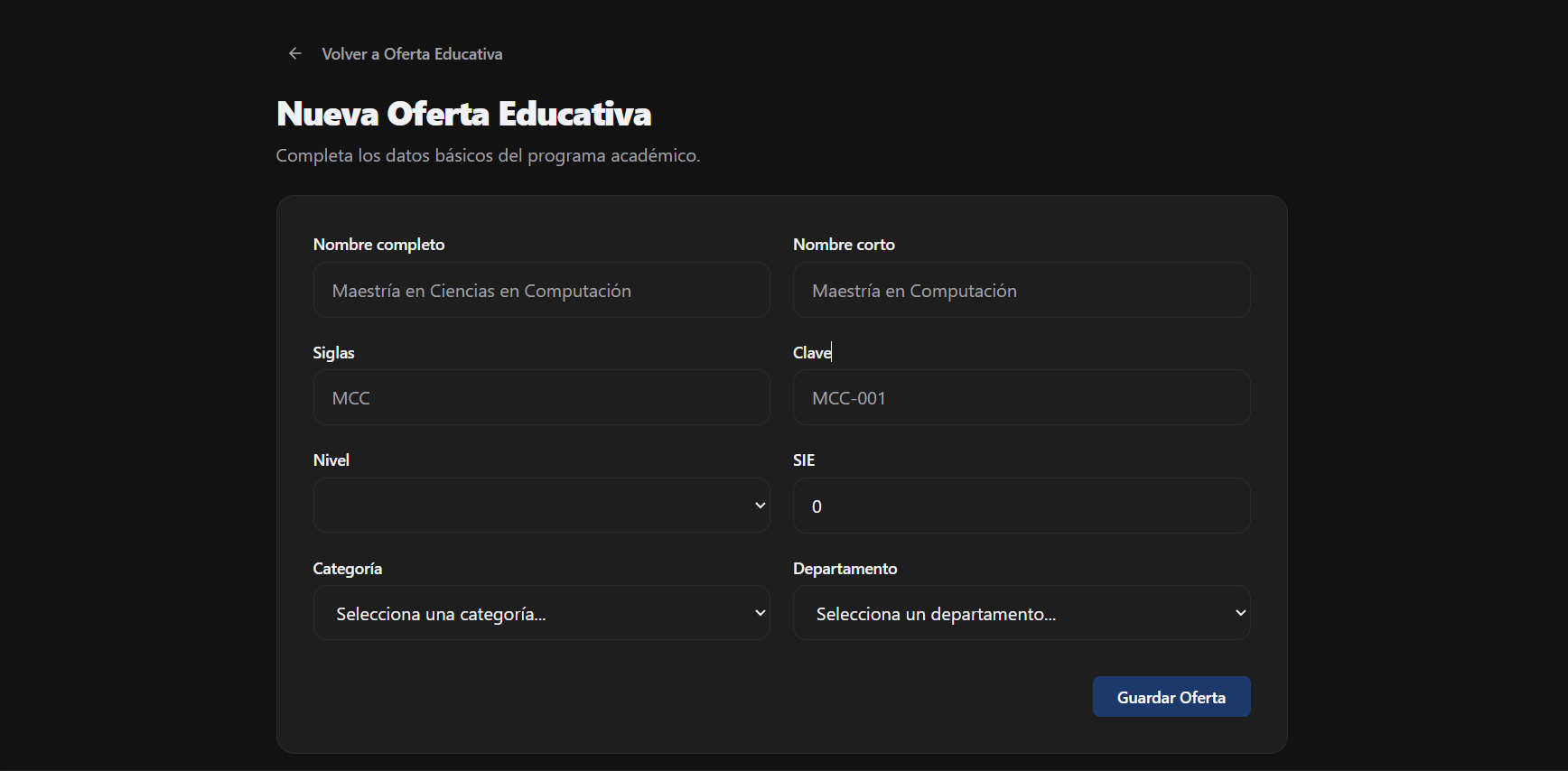
| Campo | Tipo | Obligatorio | Descripción |
|---|---|---|---|
| Nombre de la Carrera | Texto | Sí | Denominación oficial del programa (ej. Ingeniería en Sistemas Computacionales). |
| Siglas / Clave | Texto | Sí | Abreviatura oficial de la carrera (ej. ISIC o ISIC-2010-224). |
| Nivel Académico | Selector | Sí | Clasificación oficial del grado (Licenciatura, Ingeniería, Maestría, Doctorado). |
| Modalidad | Selector | Sí | Tipo de cursado (Escolarizada, No Escolarizada / A Distancia, Mixta). |
| Imagen de Portada | Carga de archivo | Sí | Fotografía representativa de alta calidad que ilustrará la tarjeta de la carrera en el catálogo público. |
| Descripción Breve | Área de texto | Sí | Resumen promocional que se muestra como vista previa en la tarjeta de inicio. |
3. Flujo Paso a Paso
Sección titulada «3. Flujo Paso a Paso»Para registrar una nueva carrera:
Sección titulada «Para registrar una nueva carrera:»- Haz clic en el botón superior + Nueva Oferta Educativa.
- Escribe el Nombre de la Carrera y sus Siglas / Clave.
- Selecciona el Nivel Académico y la Modalidad.
- Sube la Imagen de Portada desde tu computadora.
- Redacta la Descripción Breve.
- Haz clic en Guardar Carrera.
- La carrera aparecerá en la tabla; haz clic sobre su nombre para acceder a sus pestañas de detalle y completar sus planes de estudio, retícula y docentes.
Para reordenar las carreras en el portal público:
Sección titulada «Para reordenar las carreras en el portal público:»- Ubica la carrera en la tabla.
- Presiona la flecha ⬆️ (Subir) o ⬇️ (Bajar) según la posición deseada.
- El cambio se guardará automáticamente y se reflejará al instante en el portal web.