Constructor de Menús
Este apartado permite construir y ordenar la estructura de la barra de navegación principal del sitio web, creando menús simples y submenús desplegables multinivel con enlaces internos o externos.
- Ruta de acceso en el panel: Menú lateral →
Navegación y Popups→ TarjetaMenús.
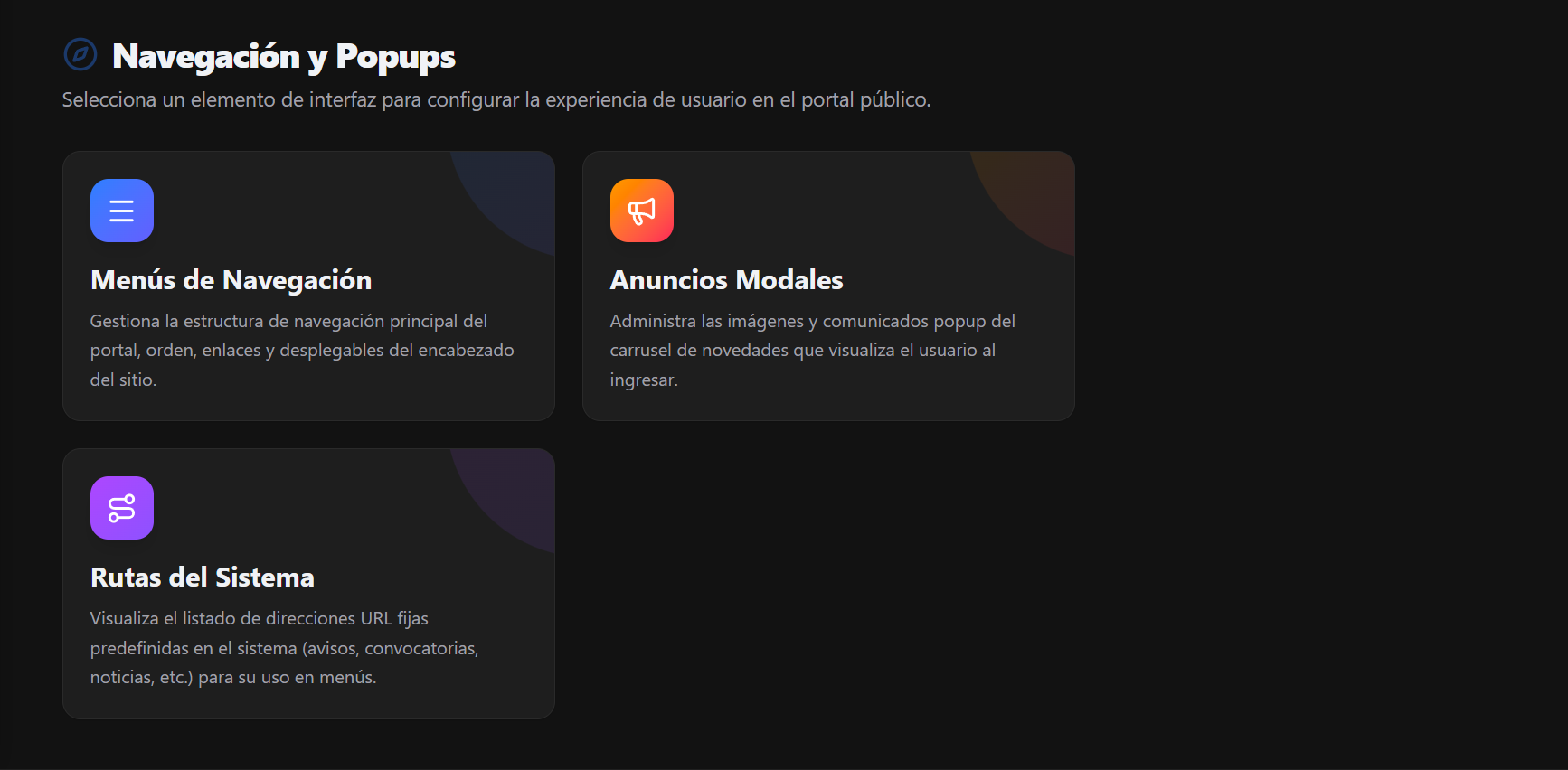
1. Acciones Principales en el Gestor de Menús
Sección titulada «1. Acciones Principales en el Gestor de Menús»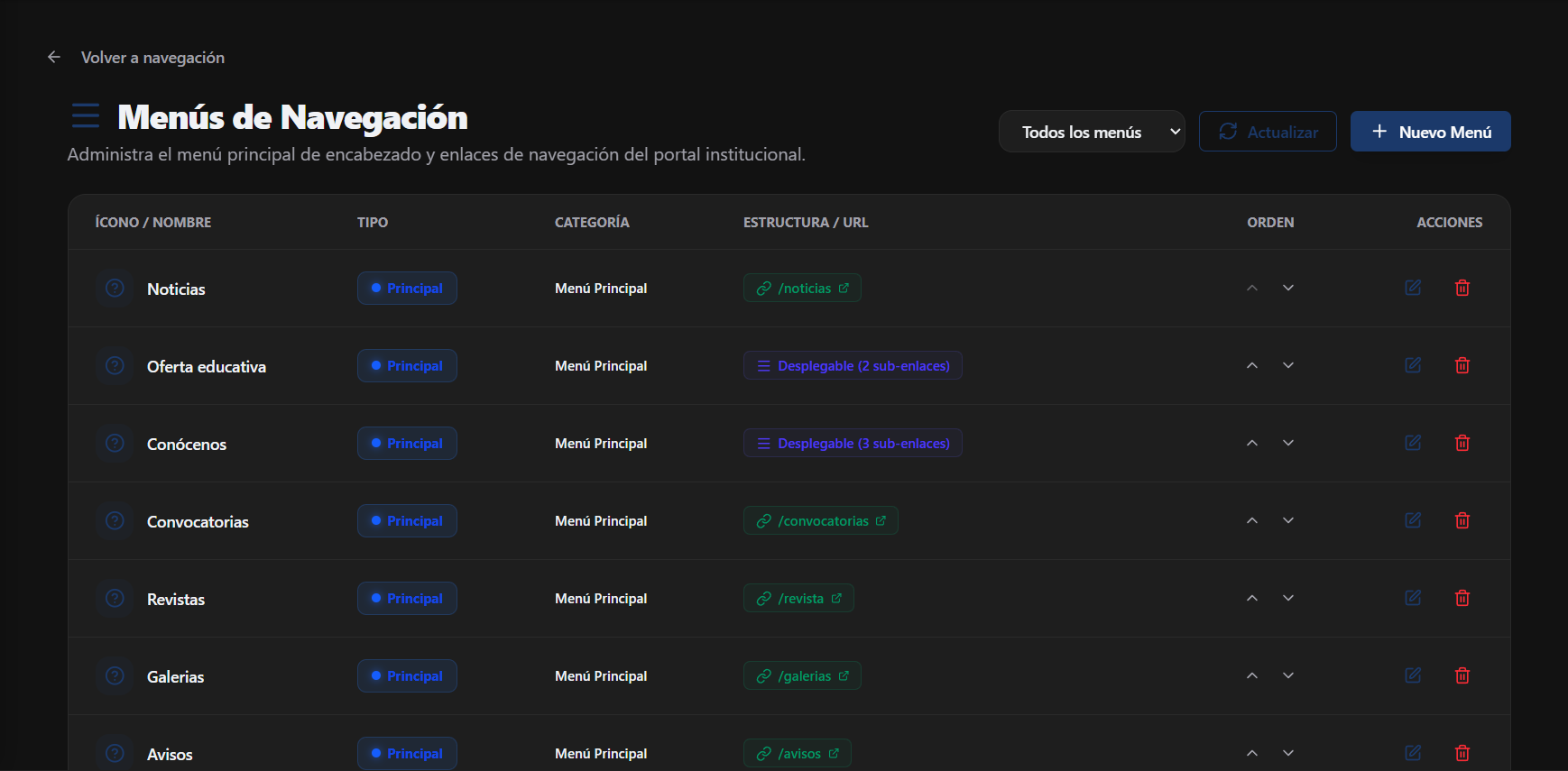
- Botón Actualizar (🔄): Sincroniza la estructura de navegación.
- Botón + Nuevo Elemento de Menú: Agrega un nuevo enlace al menú principal o como sub-elemento.
- Botones de Reordenamiento (Flechas ⬆️ / ⬇️): Mueven la posición del enlace a la izquierda o derecha en la barra superior.
- Botón Editar (✏️): Permite cambiar el texto visible, ícono o enlace de destino.
- Botón Eliminar (🗑️): Remueve el enlace del menú.
2. Campos del Formulario de Elemento de Menú
Sección titulada «2. Campos del Formulario de Elemento de Menú»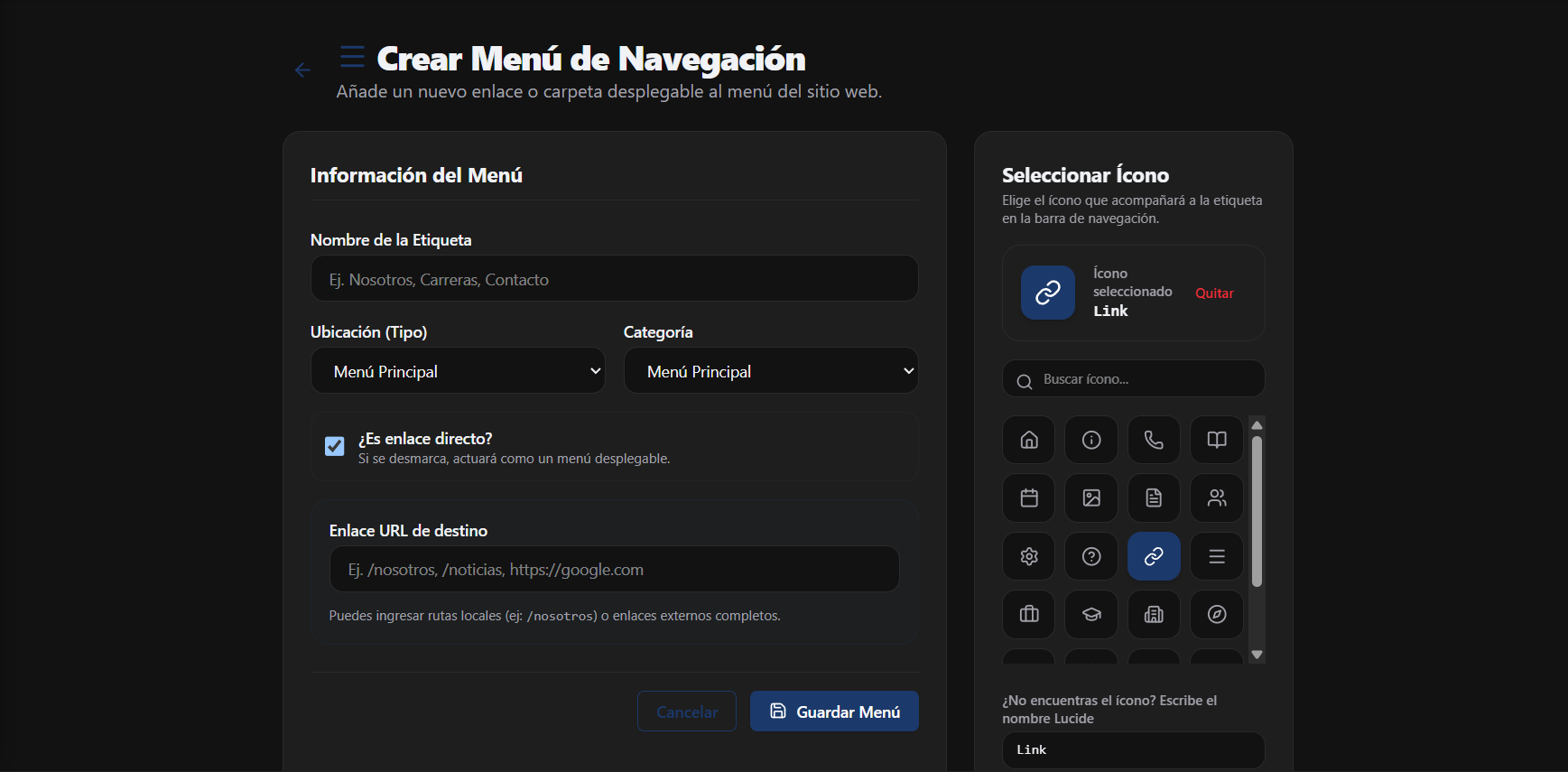
| Campo | Tipo | Obligatorio | Descripción |
|---|---|---|---|
| Texto Visible (Etiqueta) | Texto | Sí | Nombre que verá el usuario en la barra (ej. Conócenos, Oferta Educativa, Aspirantes, Servicios Escolares, Contacto). |
| Tipo de Enlace | Selector | Sí | Define si enlaza a una Ruta Interna del Sistema (ej. /ofertas, /noticias, /paginas/historia), un Enlace Externo o si es un Menú Desplegable (Contenedor). |
| Destino / Ruta (URL) | Texto / Selector | Sí | Dirección a la que se dirigirá al usuario al pulsar el enlace. |
| Menú Padre (Para Submenús) | Selector | No | Si se selecciona otro menú (ej. Conócenos), este elemento aparecerá como una opción desplegable debajo de él. |
| Abrir en Pestaña Nueva | Casilla (Sí/No) | No | Recomendado para enlaces a plataformas externas fuera del portal institucional. |
3. Flujo Paso a Paso
Sección titulada «3. Flujo Paso a Paso»Para crear un Menú Desplegable (Ej. “Conócenos” con subpáginas):
Sección titulada «Para crear un Menú Desplegable (Ej. “Conócenos” con subpáginas):»- Haz clic en + Nuevo Elemento de Menú.
- Escribe Conócenos en el texto visible y define su tipo como contenedor.
- Guarda el elemento.
- Crea un nuevo elemento con el texto Misión y Visión, selecciona en Menú Padre la opción Conócenos y en destino la ruta de tu página institucional.
- Guarda el cambio. Al visitar el portal web, al posar el cursor sobre Conócenos se desplegará el submenú interactivo.