Titulares y Funcionarios
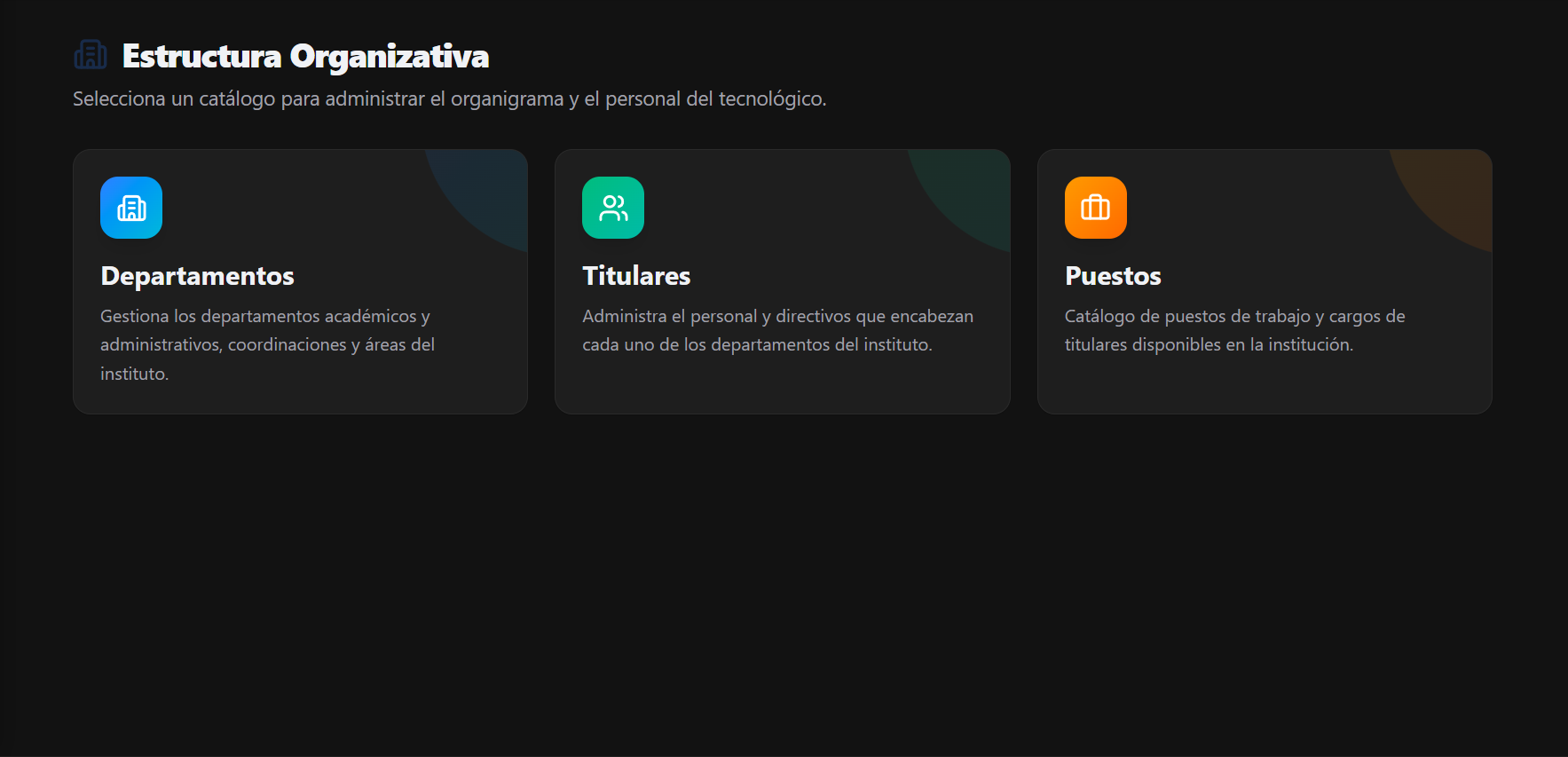
Este apartado permite gestionar el directorio público de servidores públicos, directivos y jefes de departamento que encabezan cada una de las dependencias de la institución.
- Ruta de acceso en el panel: Menú lateral →
Estructura Organizativa→ TarjetaTitulares.
1. Acciones Principales en la Tabla de Gestión
Sección titulada «1. Acciones Principales en la Tabla de Gestión»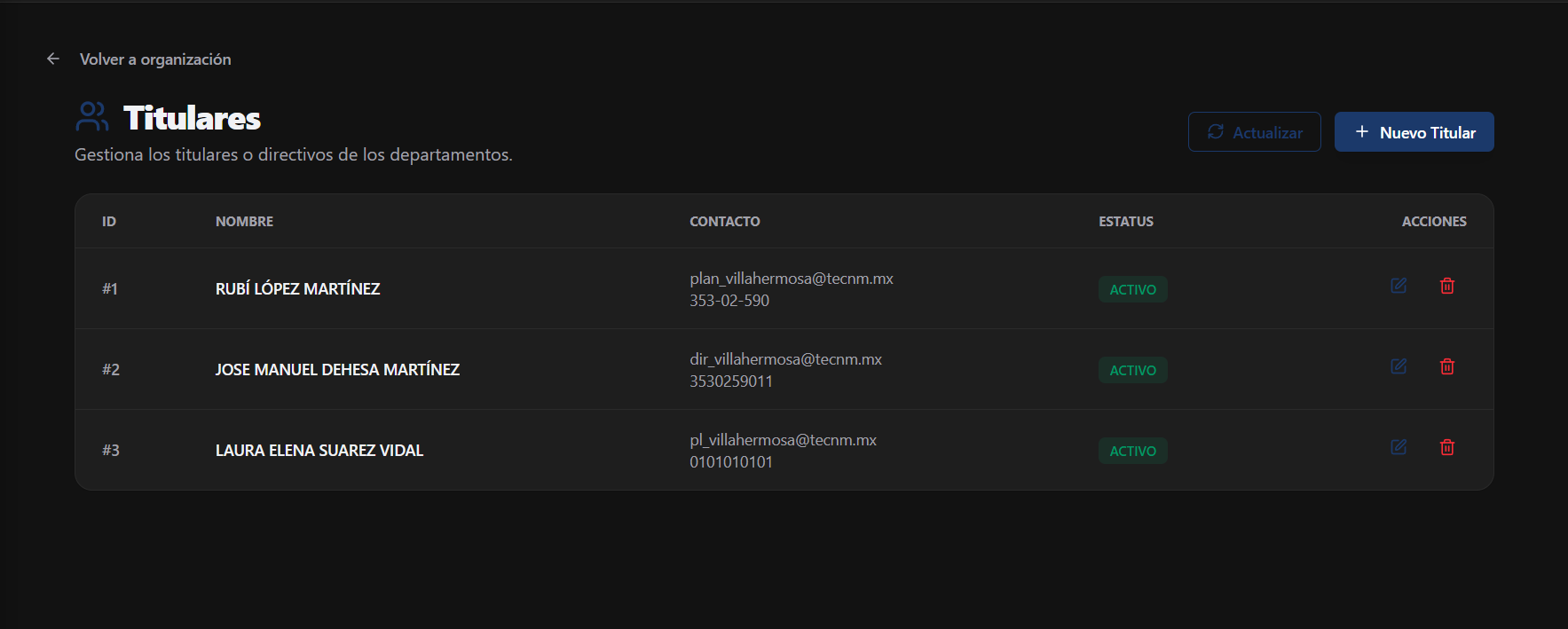
- Botón Actualizar (🔄): Refresca el directorio institucional.
- Botón + Nuevo Titular: Abre el formulario para dar de alta a un funcionario en su cargo correspondiente.
- Botón Editar (✏️): Modifica los datos de contacto, fotografía o semblanza curricular del funcionario.
- Botón Eliminar (🗑️): Da de baja al funcionario en caso de relevo o reasignación.
2. Campos del Formulario de Creación / Edición
Sección titulada «2. Campos del Formulario de Creación / Edición»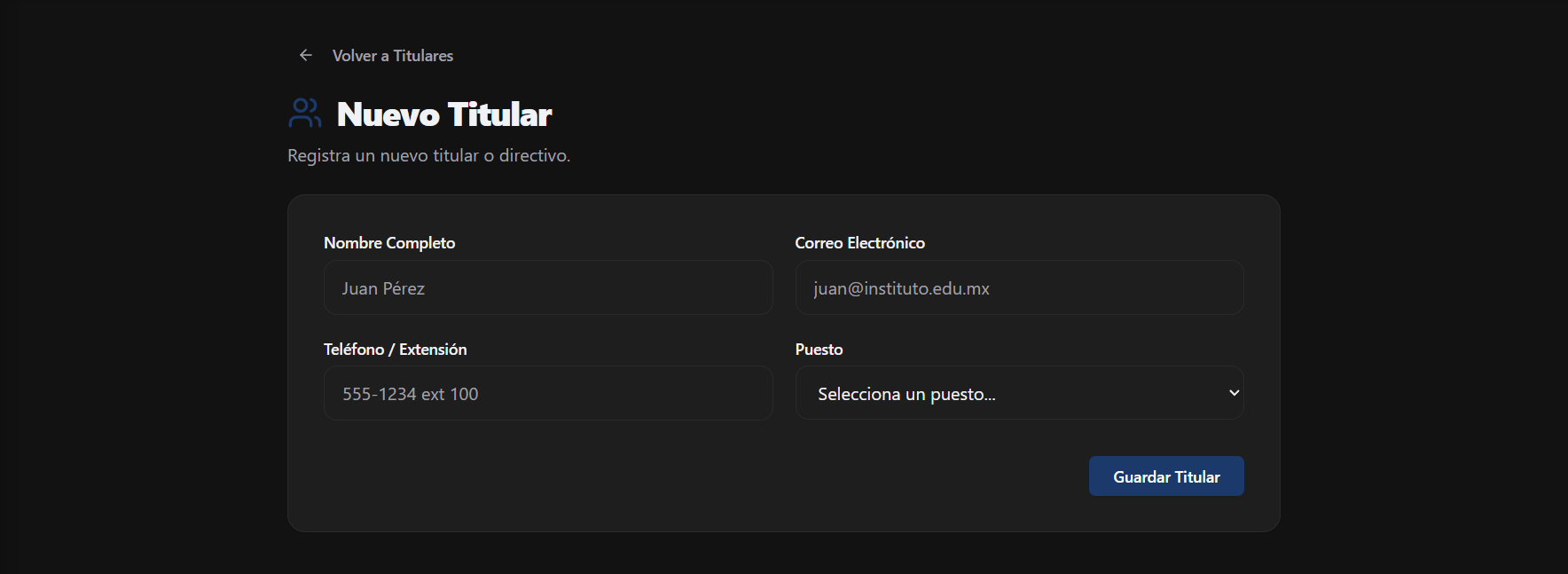
| Campo | Tipo | Obligatorio | Descripción |
|---|---|---|---|
| Nombre Completo | Texto | Sí | Nombre del funcionario con su grado académico (ej. Mtra. Carmen López Hernández). |
| Puesto Asignado | Selector | Sí | Cargo institucional que ostenta el titular. |
| Fotografía Oficial | Carga de archivo | Recomendado | Fotografía formal en alta calidad para la tarjeta del directorio web. |
| Correo Electrónico | Texto (Email) | Sí | Correo institucional de atención ciudadana y contacto oficial. |
| Teléfono y Extensión | Texto | No | Número de conmutador y extensión telefónica de su oficina (ej. (55) 1234-5678 Ext. 102). |
| Semblanza Curricular | Área de texto | No | Resumen ejecutivo de la trayectoria académica, profesional y cargos desempeñados. |
3. Flujo Paso a Paso
Sección titulada «3. Flujo Paso a Paso»- Haz clic en + Nuevo Titular.
- Escribe el nombre del funcionario y selecciona el Puesto Asignado.
- Carga su Fotografía Oficial.
- Escribe su correo y número de extensión institucional.
- Haz clic en Guardar Titular. La tarjeta del funcionario aparecerá de inmediato en la sección de Directorio y Organigrama del portal web.