Banners
Este apartado permite gestionar los banners promocionales y carruseles informativos de gran formato que se muestran en la cabecera de la página de inicio del portal web.
- Ruta de acceso en el panel: Menú lateral →
Media→ TarjetaBanners.
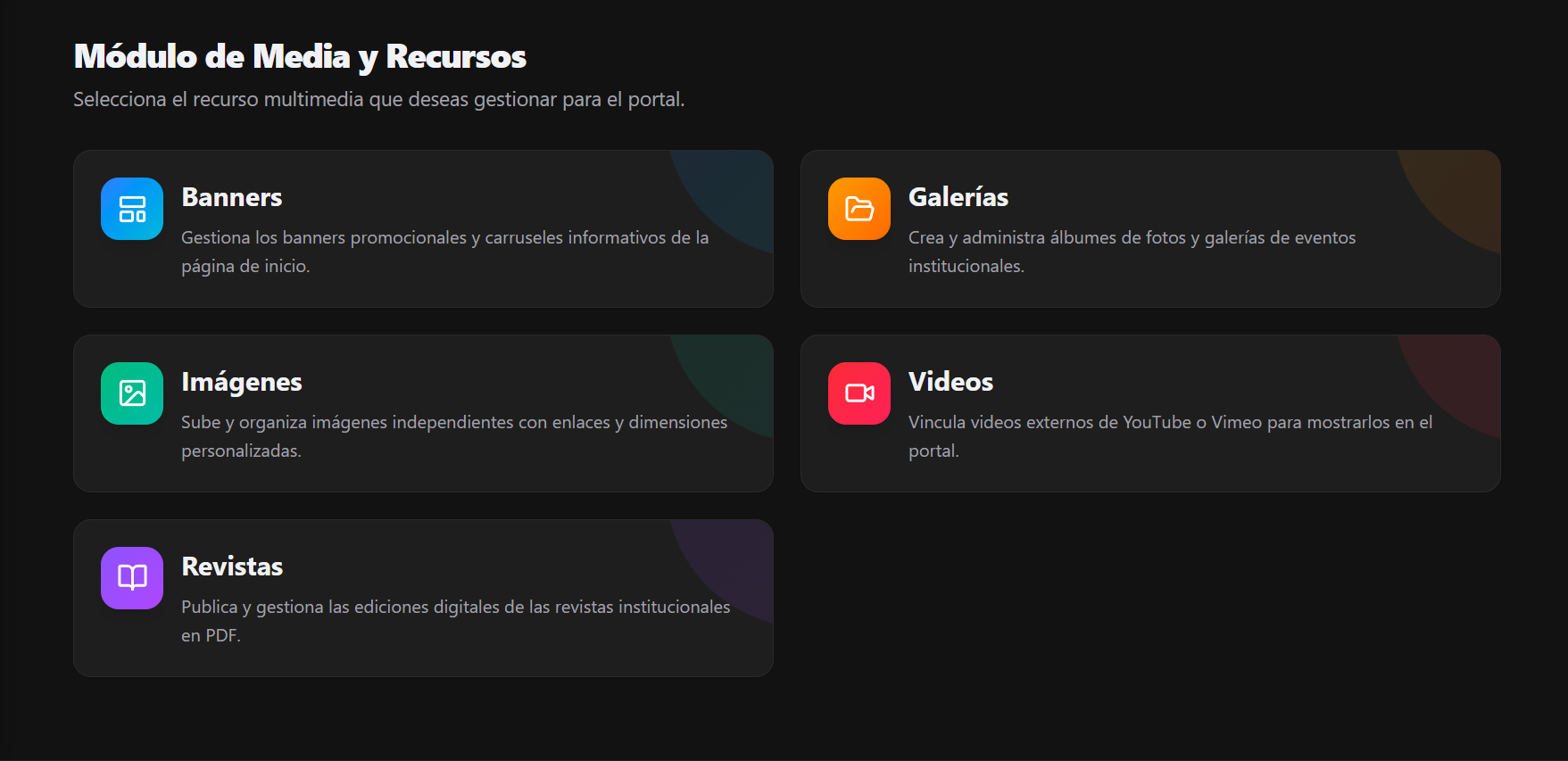
1. Acciones Principales en la Tabla de Gestión
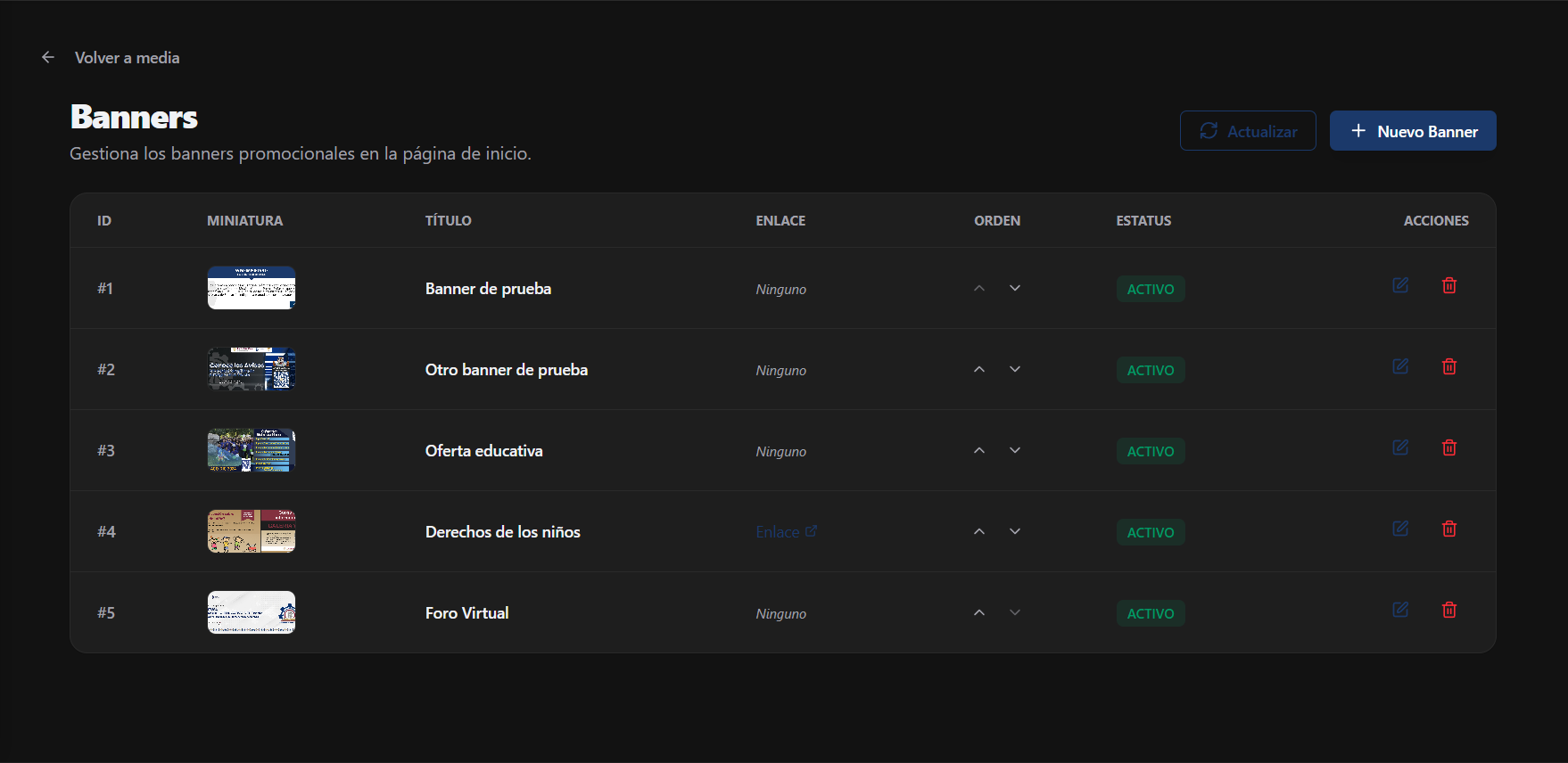
Sección titulada «1. Acciones Principales en la Tabla de Gestión»En la pantalla principal de Banners, dispones de las siguientes herramientas de control:
-
Botón Actualizar (Ícono de recarga 🔄):
- Qué hace: Vuelve a consultar la lista de banners activos y programados.
- Uso: Refrescar el orden de visualización tras realizar ajustes o verificar cambios recientes.
-
Botón + Nuevo Banner:
- Qué hace: Abre el formulario de registro Crear Nuevo Banner.
- Uso: Publicar promociones de nuevo ingreso, convocatorias magnas o avisos destacados en el carrusel de inicio.
-
Botón Editar (Ícono de lápiz azul ✏️):
- Qué hace: Abre la vista de edición con la imagen y configuración del banner seleccionado.
- Uso: Modificar la imagen, cambiar la fecha de vigencia, actualizar la categoría o redirigir el enlace de destino.
-
Botón Eliminar (Ícono de papelera roja 🗑️):
- Qué hace: Despliega una alerta de confirmación para prevenir borrados accidentales.
- Uso: Retirar promociones pasadas o banners que ya no deben rotar en el portal.
2. Campos del Formulario de Creación / Edición
Sección titulada «2. Campos del Formulario de Creación / Edición»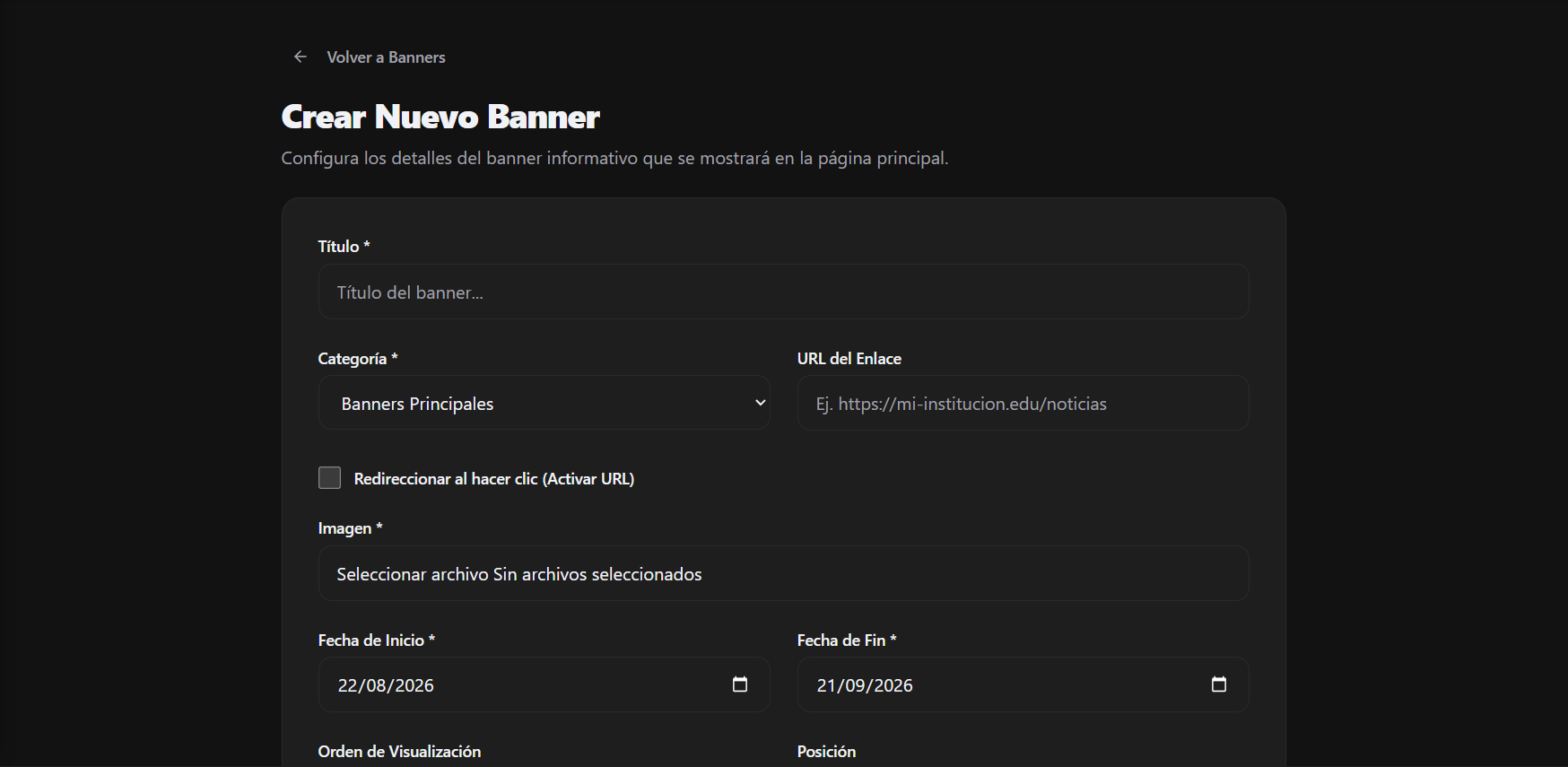
| Campo | Tipo | Obligatorio | Descripción |
|---|---|---|---|
| Título | Texto | Sí | Nombre identificador del banner para control administrativo interno. |
| Imagen del Banner | Carga de archivo | Sí | Fotografía panorámica en alta resolución (se recomienda tamaño de 1920x600 píxeles). |
| Enlace de Destino (URL) | Texto (URL) | No | Dirección web a donde se redirigirá al visitante al hacer clic sobre el banner. |
| Habilitar Enlace | Casilla (Sí/No) | No | Activa o desactiva la interactividad del enlace en el banner. |
| Categoría | Selector | Sí | Clasificación del banner según su temática. |
| Orden de Aparición | Numérico | Sí | Posición en el carrusel (el número 1 será el primer slide visible). |
| Fecha Inicio / Fin | Selector de fecha | Sí | Ventana de tiempo exacta durante la cual el banner estará rotando en el inicio. |
3. Flujo Paso a Paso
Sección titulada «3. Flujo Paso a Paso»Para publicar un nuevo banner:
Sección titulada «Para publicar un nuevo banner:»- Haz clic en el botón superior + Nuevo Banner.
- Escribe el Título identificador del banner.
- Sube la imagen panorámica en Imagen del Banner.
- Si deseas que envíe a un trámite o convocatoria, escribe la dirección en Enlace de Destino (URL) y marca la casilla para activarlo.
- Selecciona la Categoría correspondiente.
- Define el Orden de prioridad (1 para la primera posición).
- Establece el rango de fechas de vigencia (Inicio y Fin).
- Haz clic en Guardar Banner.
Para editar o dar mantenimiento:
Sección titulada «Para editar o dar mantenimiento:»- Ubica el banner en la tabla.
- Presiona el botón azul de Editar (✏️).
- Sustituye la imagen o amplía la fecha de vigencia.
- Presiona Guardar Cambios.