Sitios de Interés
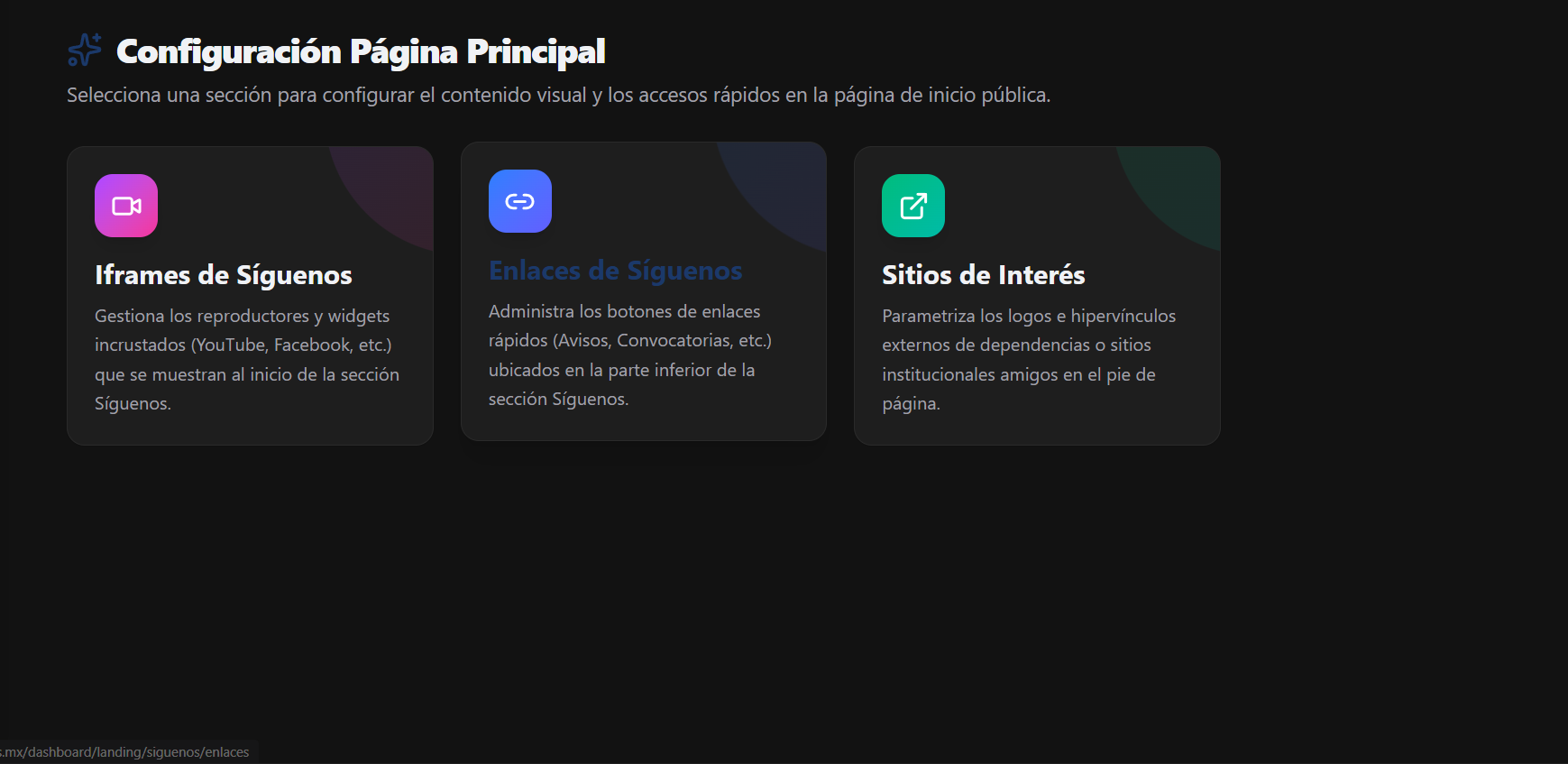
Este apartado permite gestionar el carrusel y las tarjetas de enlaces directos a dependencias oficiales, organismos reguladores y plataformas educativas (como TecNM, Secretaría de Educación Pública (SEP), Gobierno del Estado, Conahcyt, Becas Benito Juárez).
- Ruta de acceso en el panel: Menú lateral →
Página Principal (Landing)→ TarjetaSitios de Interés.
1. Acciones Principales en la Tabla de Gestión
Sección titulada «1. Acciones Principales en la Tabla de Gestión»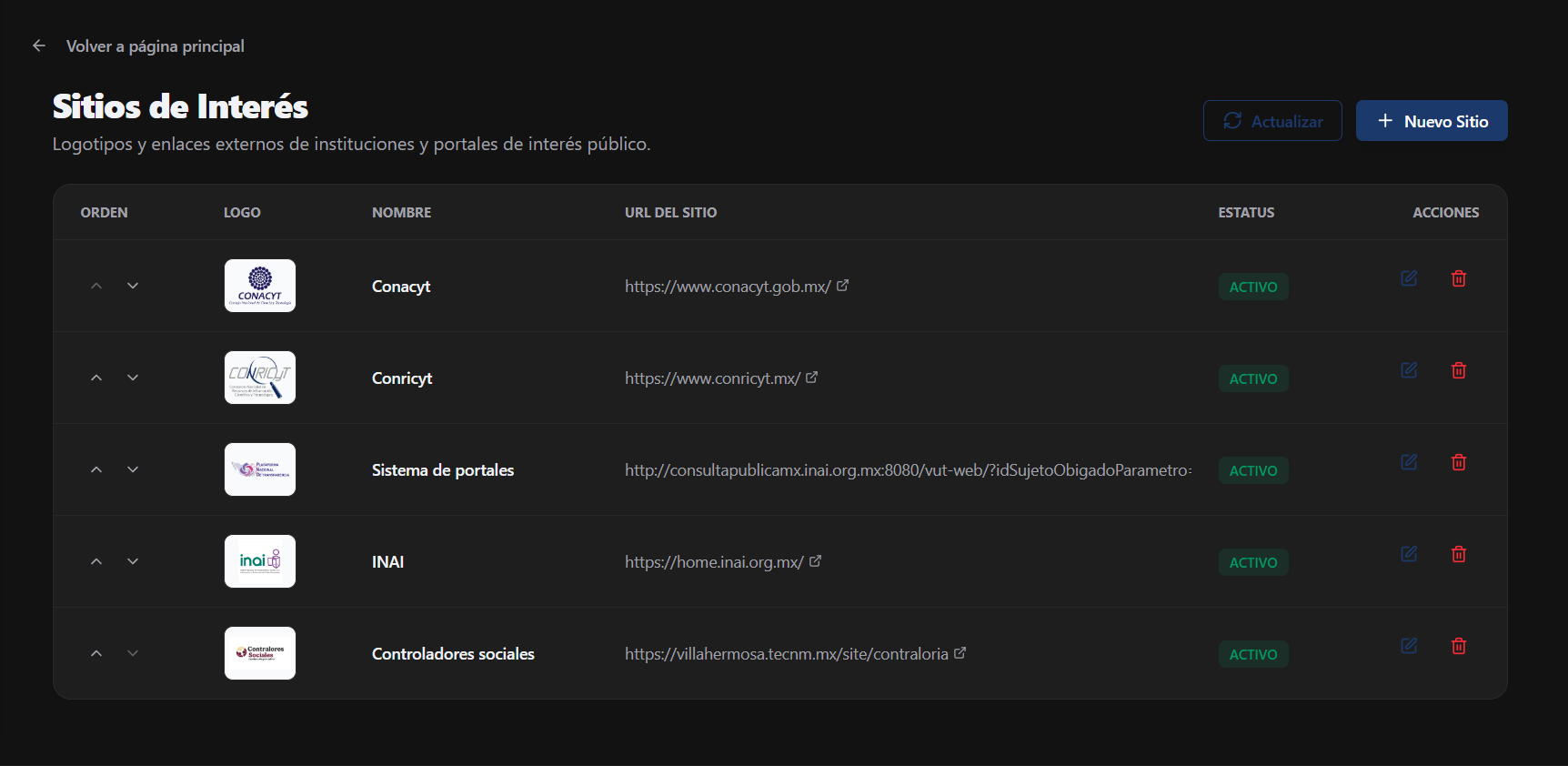
- Botón Actualizar (🔄): Refresca el catálogo de portales vinculados.
- Botón + Nuevo Sitio de Interés: Abre el formulario para dar de alta una nueva dependencia o portal externo.
- Botones de Orden (Flechas ⬆️ / ⬇️): Reordenan la secuencia en que se presentan los logotipos en la página de inicio.
- Botón Editar (✏️): Permite actualizar el logotipo o corregir la dirección URL.
- Botón Eliminar (🗑️): Remueve el acceso directo tras confirmación.
2. Campos del Formulario de Creación / Edición
Sección titulada «2. Campos del Formulario de Creación / Edición»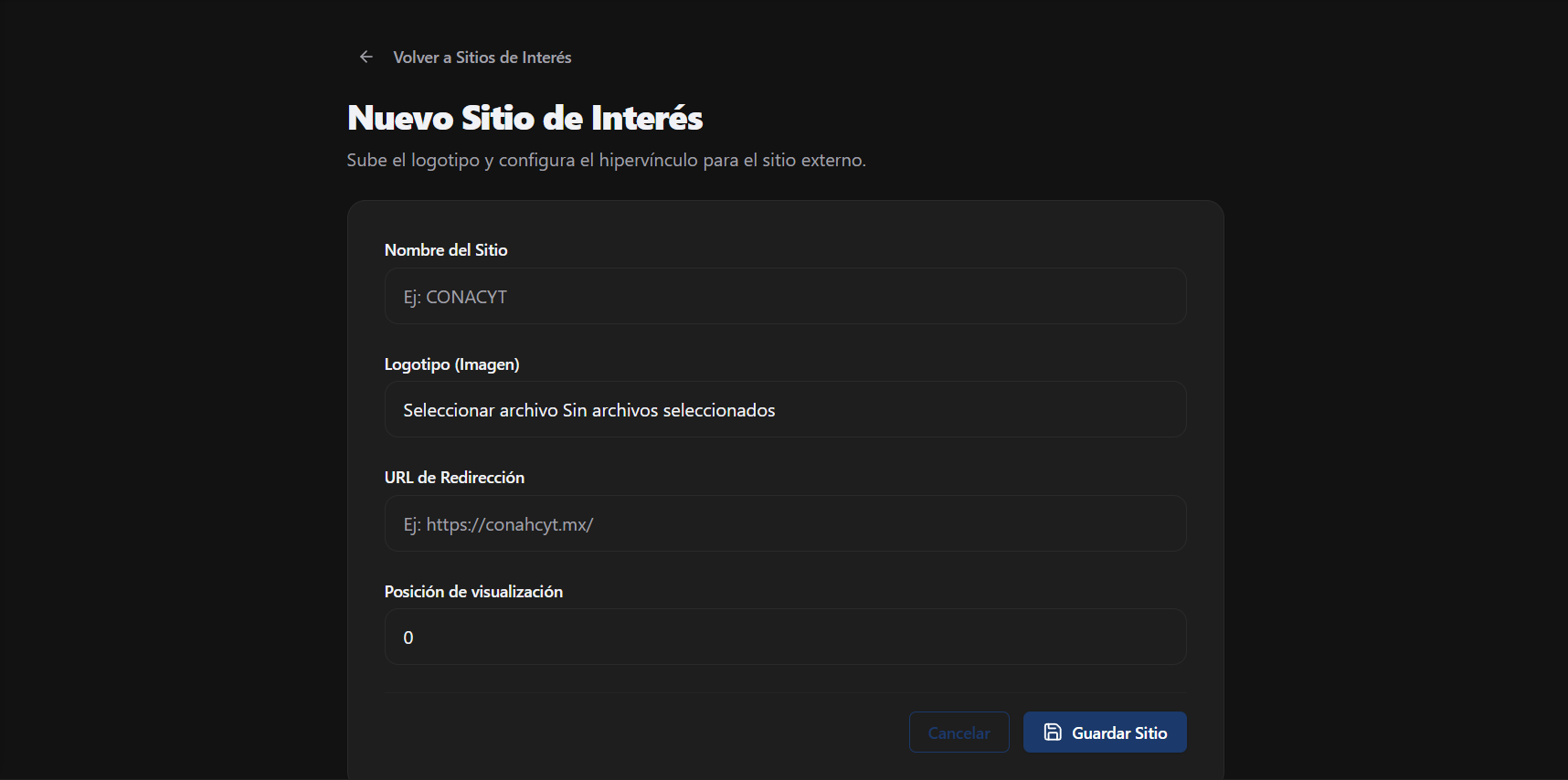
| Campo | Tipo | Obligatorio | Descripción |
|---|---|---|---|
| Nombre de la Institución / Portal | Texto | Sí | Denominación del organismo (ej. Tecnológico Nacional de México, Secretaría de Educación Pública). |
| Logotipo Oficial | Carga de archivo | Sí | Isotipo o emblema oficial en formato PNG transparente o SVG. |
| Enlace Web (URL) | Texto (URL) | Sí | Dirección web oficial del portal externo (ej. https://www.tecnm.mx). |
| Orden de Visualización | Numérico | Sí | Posición en la fila de logotipos de la página principal. |
3. Flujo Paso a Paso
Sección titulada «3. Flujo Paso a Paso»- Haz clic en + Nuevo Sitio de Interés.
- Escribe el nombre del organismo o dependencia.
- Sube el logotipo oficial transparente.
- Escribe la dirección web oficial.
- Presiona Guardar Sitio de Interés. Los logos aparecerán rotando en la franja institucional de la página principal.