Convocatorias
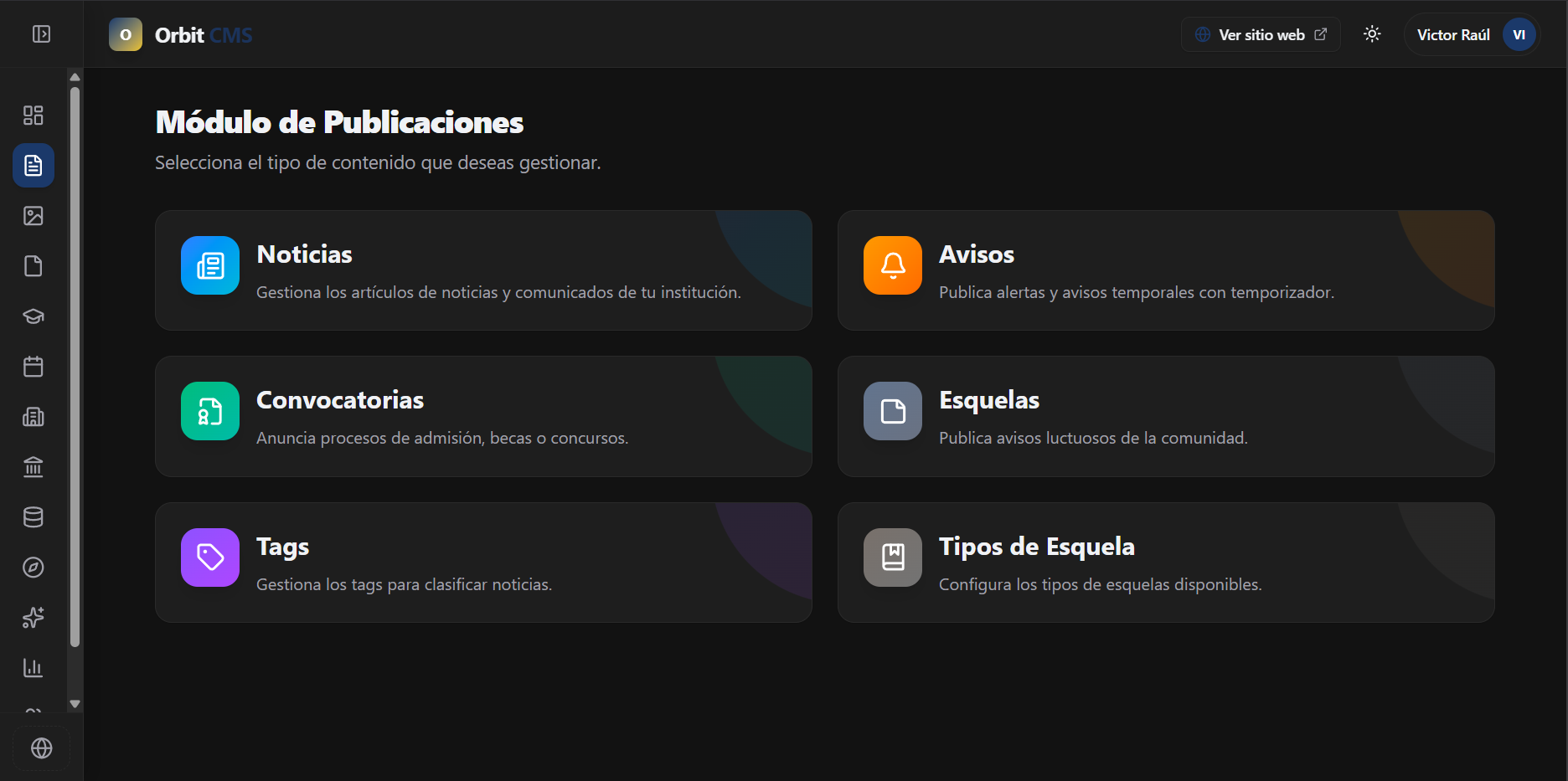
Este apartado permite gestionar y publicar convocatorias oficiales de admisión, becas, concursos académicos, eventos deportivos y licitaciones institucionales.
- Ruta de acceso en el panel: Menú lateral →
Publicaciones→ TarjetaConvocatorias.
1. Acciones Principales en la Tabla de Gestión
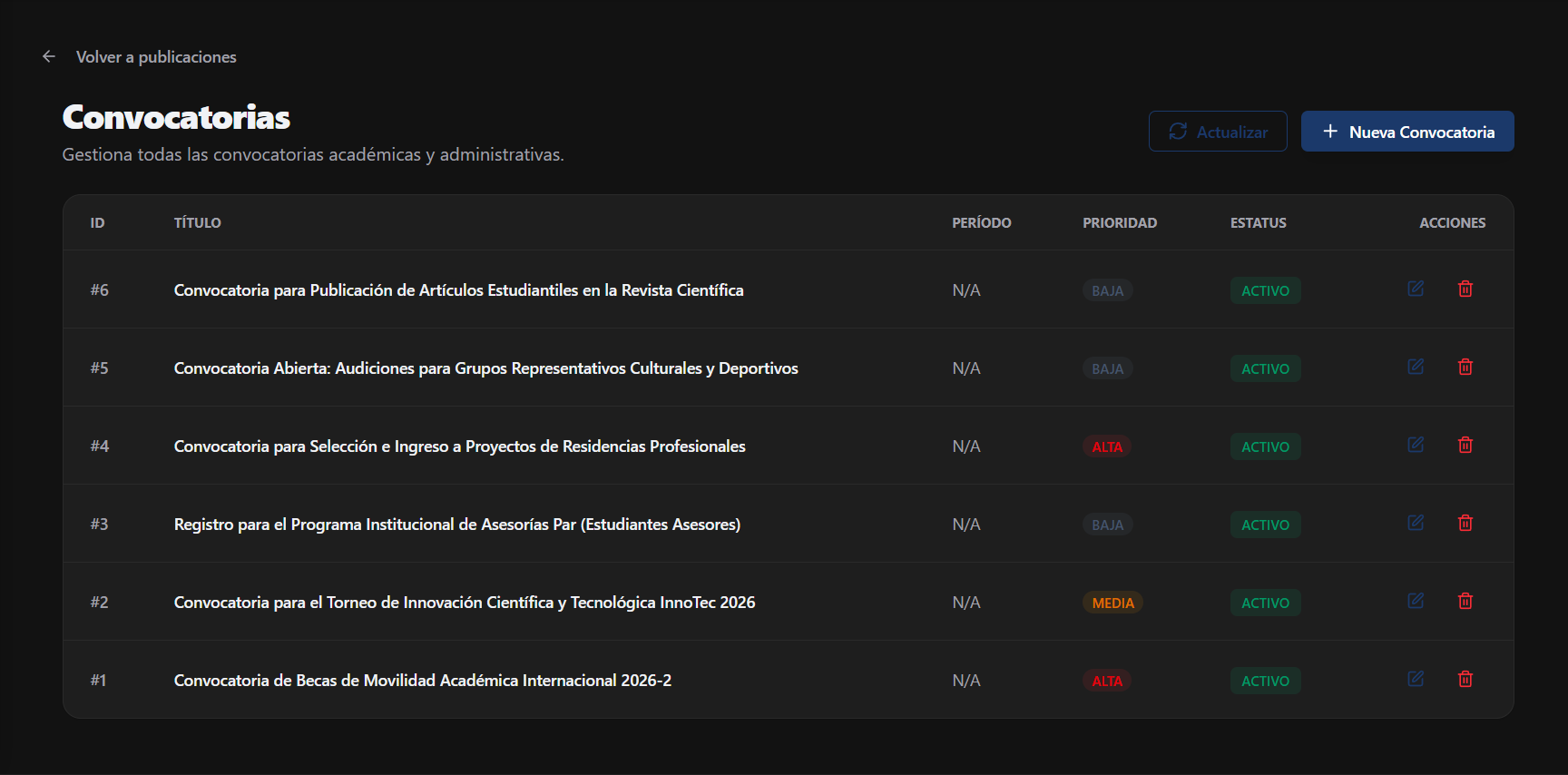
Sección titulada «1. Acciones Principales en la Tabla de Gestión»En la pantalla principal de Convocatorias, dispones de las siguientes herramientas de control:
-
Botón Actualizar (Ícono de recarga 🔄):
- Qué hace: Sincroniza la lista de convocatorias activas y archivadas.
- Uso: Verificar el estado actual tras el cierre de periodos de registro o actualizaciones de otros administradores.
-
Botón + Nueva Convocatoria:
- Qué hace: Abre el formulario de registro para una nueva convocatoria.
- Uso: Publicar un nuevo proceso con sus bases y formatos oficiales en PDF.
-
Botón Editar (Ícono de lápiz azul ✏️):
- Qué hace: Abre la vista de edición con la información existente de la convocatoria.
- Uso: Modificar fechas límite de registro, actualizar las bases en PDF o corregir requisitos.
-
Botón Eliminar (Ícono de papelera roja 🗑️):
- Qué hace: Despliega una alerta de confirmación para prevenir borrados accidentales.
- Uso: Quitar procesos cancelados o convocatorias duplicadas.
2. Campos del Formulario de Creación / Edición
Sección titulada «2. Campos del Formulario de Creación / Edición»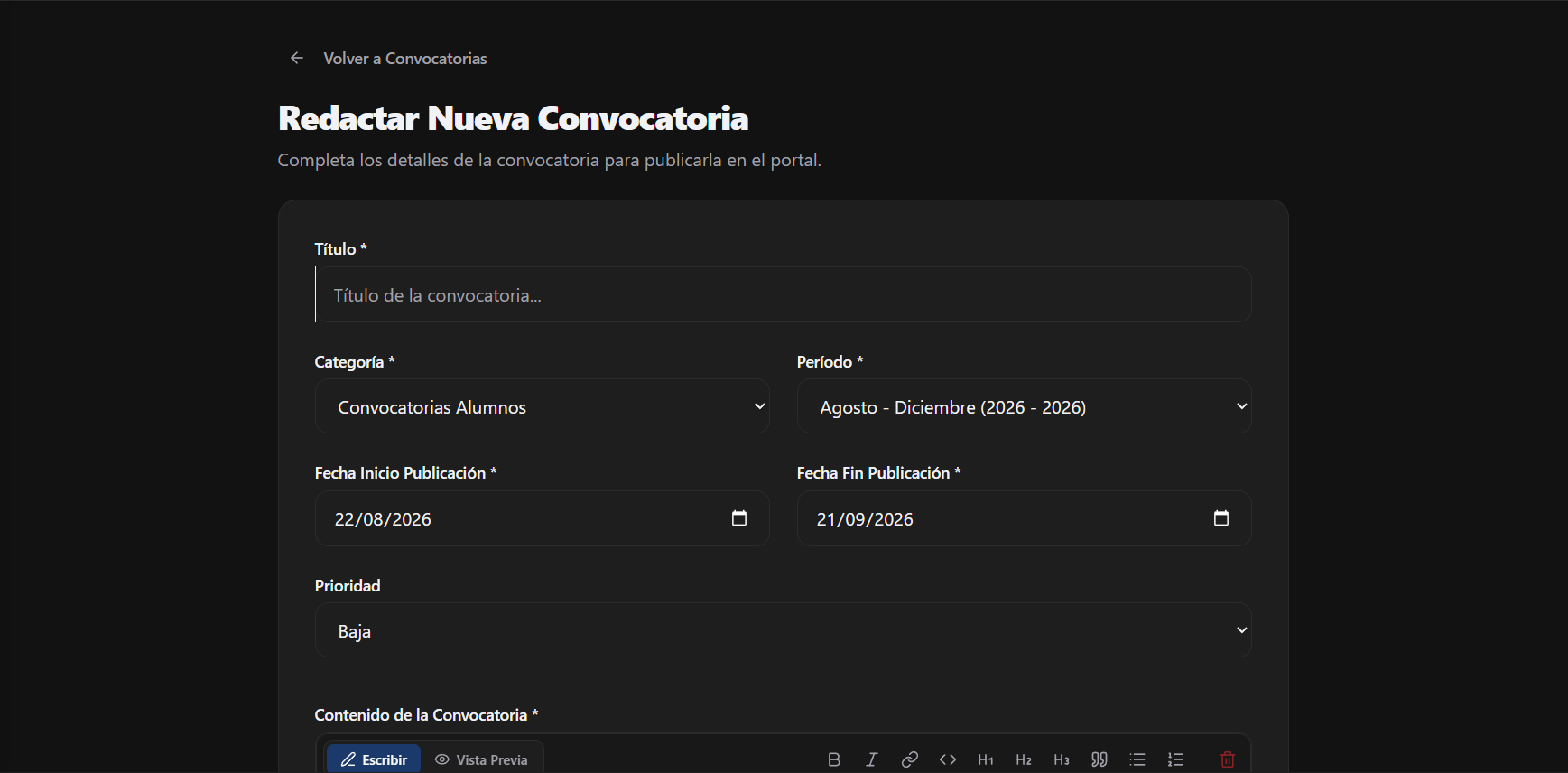
| Campo | Tipo | Obligatorio | Descripción |
|---|---|---|---|
| Título | Texto | Sí | Nombre oficial de la convocatoria (ej. Convocatoria de Becas de Movilidad 2026). |
| Contenido | Editor enriquecido | Sí | Requisitos, procedimientos, etapas y criterios de selección. |
| Fecha de Inicio | Selector de fecha | Sí | Día y hora en que se abre formalmente la recepción de solicitudes. |
| Fecha de Cierre | Selector de fecha | Sí | Fecha límite para el registro o entrega de documentación. |
| Imagen / Cartel | Carga de archivo | Recomendado | Imagen del cartel promocional o infografía de la convocatoria. |
| Archivos Adjuntos | Carga de archivo | Recomendado | Bases completas en PDF, formatos de solicitud o formatos de registro descargables. |
3. Flujo Paso a Paso
Sección titulada «3. Flujo Paso a Paso»Para publicar una nueva convocatoria:
Sección titulada «Para publicar una nueva convocatoria:»- Haz clic en el botón superior + Nueva Convocatoria.
- Ingresa el título oficial y redacta las bases en el editor visual.
- Define con precisión la Fecha de Inicio y la Fecha de Cierre.
- Carga el cartel promocional en Imagen / Cartel.
- Carga el archivo PDF oficial en Archivos Adjuntos.
- Haz clic en Publicar Convocatoria al final del formulario.
Para editar o dar mantenimiento:
Sección titulada «Para editar o dar mantenimiento:»- Ubica la convocatoria en la tabla de gestión.
- Presiona el botón azul de Editar (✏️).
- Actualiza las fechas límite o sustituye el archivo PDF de las bases.
- Presiona Guardar Cambios.