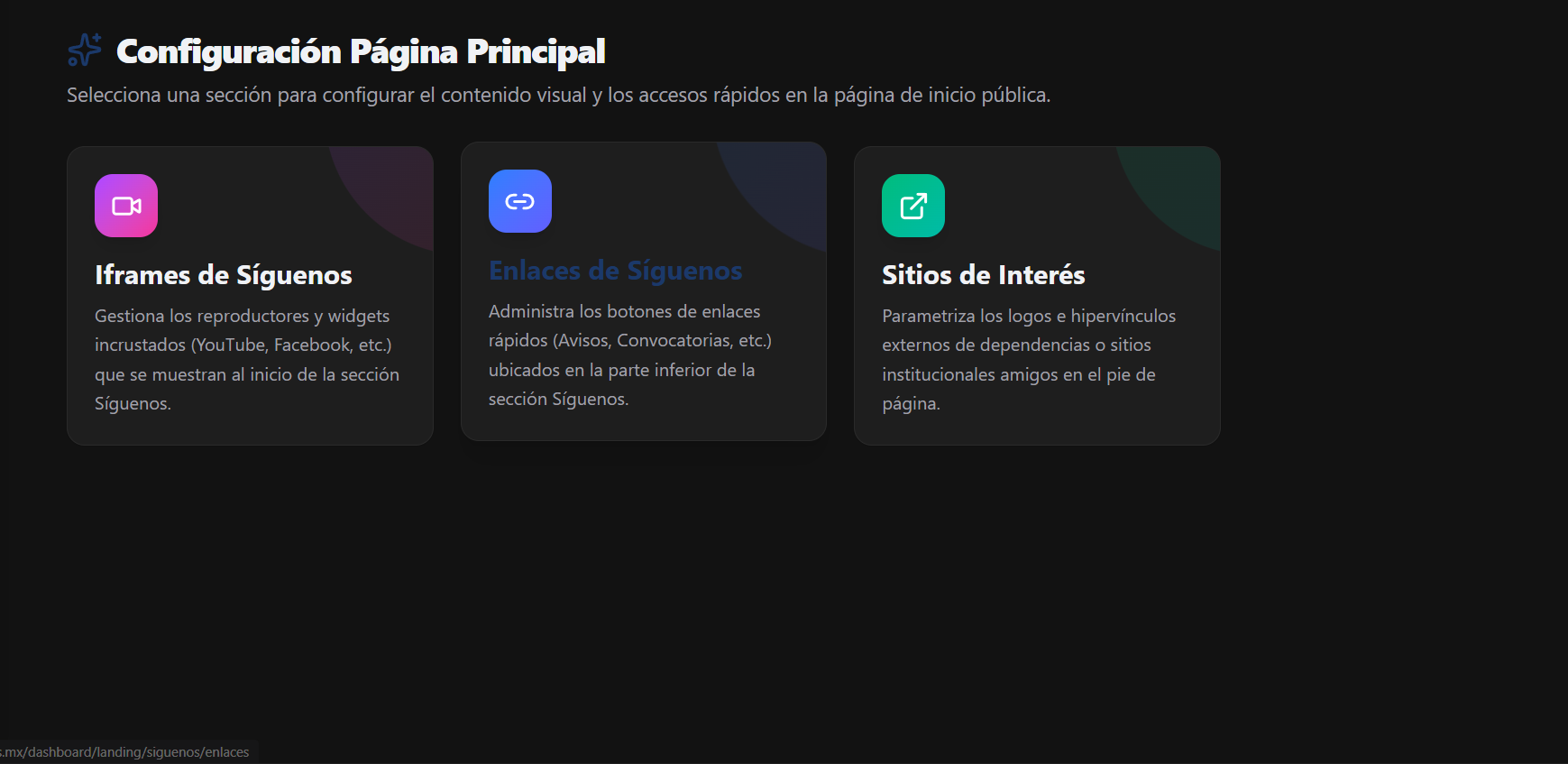
Enlaces Rápidos de Síguenos
Este apartado permite gestionar los botones de enlace rápido y accesos directos que se muestran en la franja inferior de la sección Síguenos en la página de inicio (como botones para Avisos Urgentes, Convocatorias de Admisión, Directorio Institucional o Buzón de Sugerencias).
- Ruta de acceso en el panel: Menú lateral →
Página Principal (Landing)→ TarjetaEnlaces de Síguenos(o/dashboard/landing/siguenos/enlaces).
1. Acciones Principales en la Tabla de Gestión
Sección titulada «1. Acciones Principales en la Tabla de Gestión»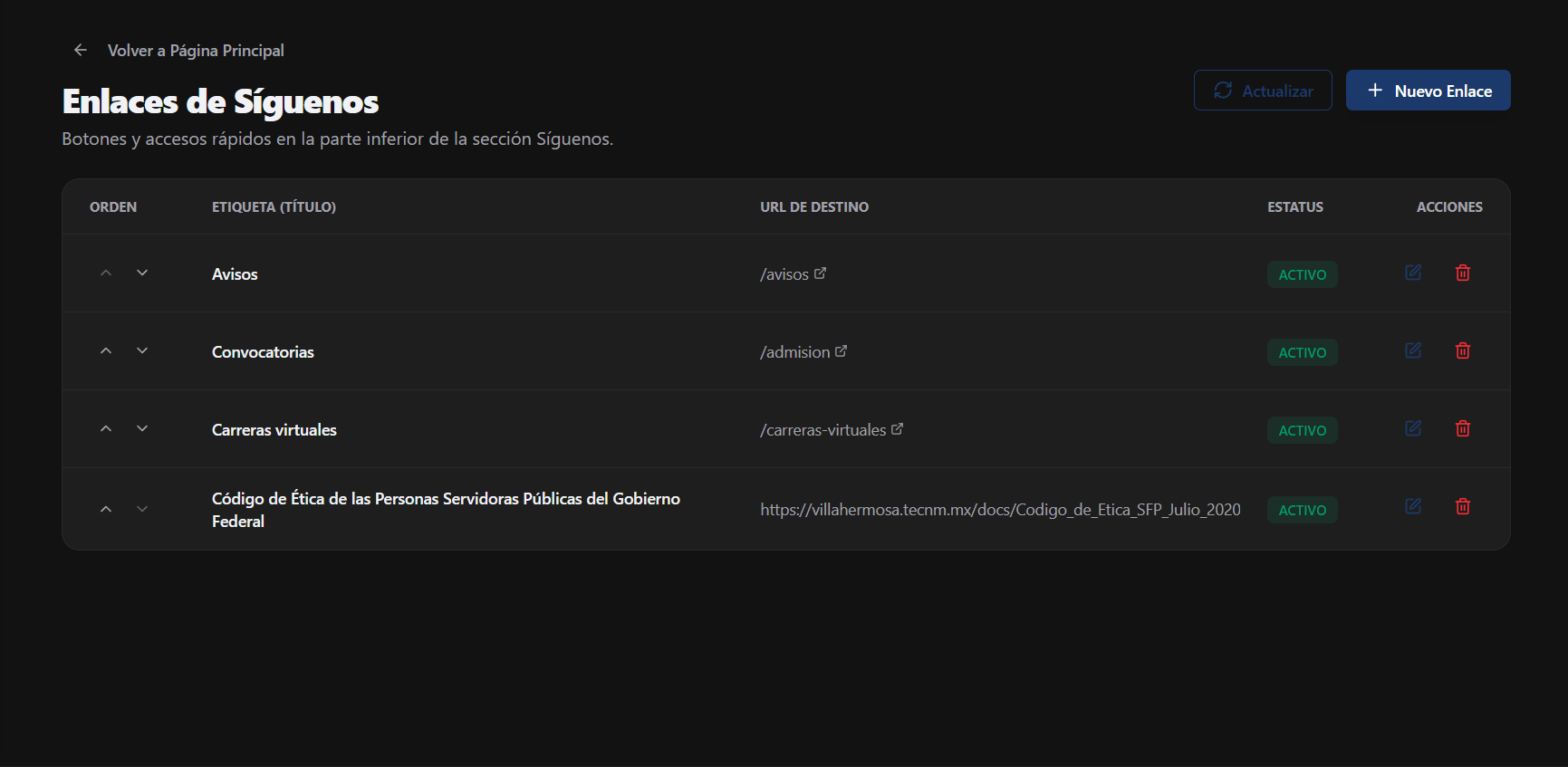
- Botón Actualizar (🔄): Refresca la lista de botones de acceso rápido registrados.
- Botón + Nuevo Enlace: Abre el formulario de creación de un nuevo botón de enlace.
- Botón Editar (✏️): Permite cambiar el texto del botón, la dirección URL o el orden.
- Botón Eliminar (🗑️): Remueve el botón de la sección de inicio tras confirmación.
2. Campos del Formulario de Creación / Edición
Sección titulada «2. Campos del Formulario de Creación / Edición»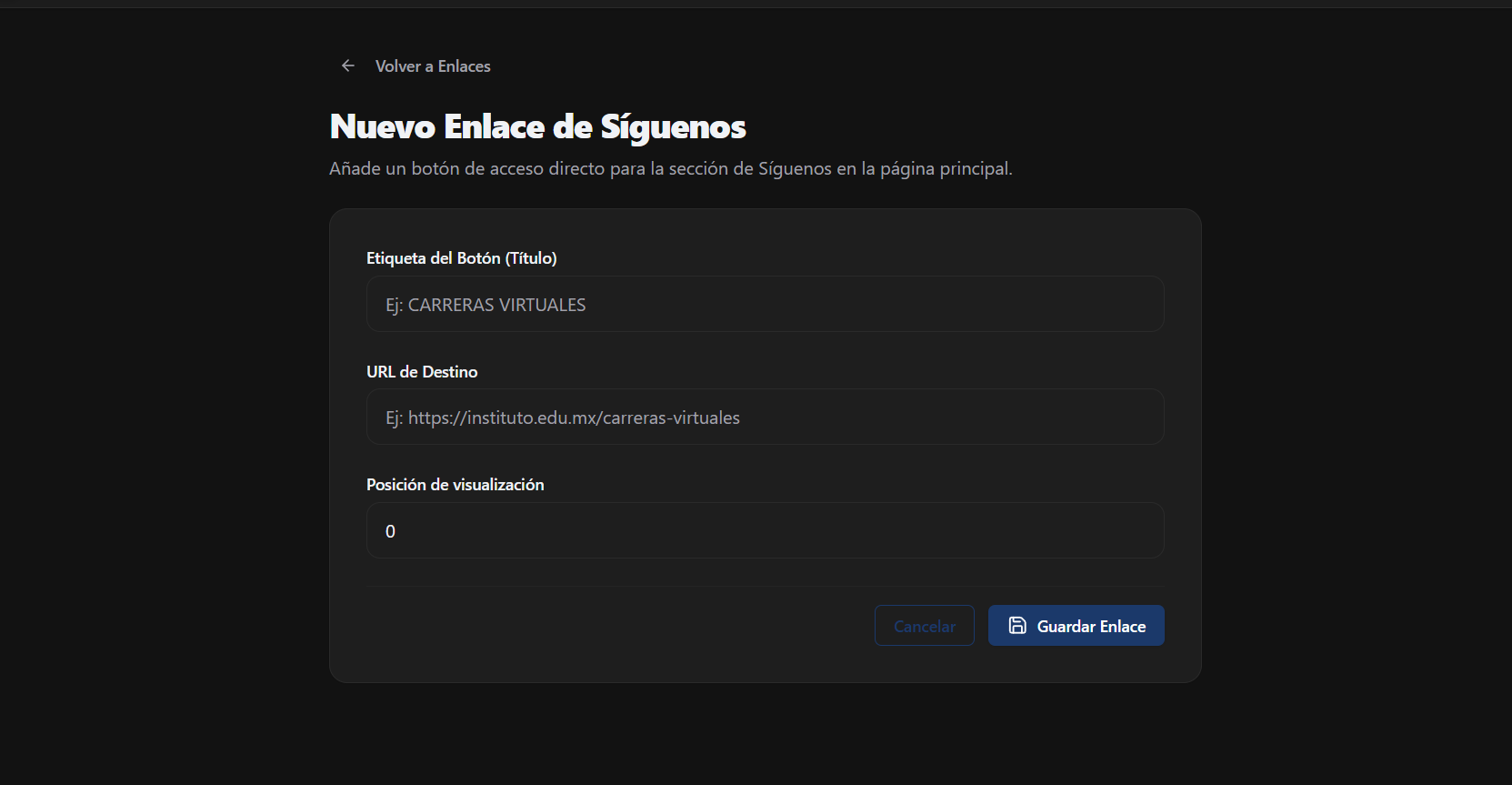
| Campo | Tipo | Obligatorio | Descripción |
|---|---|---|---|
| Título del Enlace | Texto | Sí | Texto visible dentro del botón (ej. Consultar Avisos Urgentes, Convocatoria de Becas, Directorio del Campus). Mínimo 2 y máximo 100 caracteres. |
| Destino / URL | Texto (URL o ruta) | Sí | Dirección web a donde se enviará al usuario al hacer clic. Puede ser una ruta interna (ej. /avisos, /convocatorias, /dir-tel) o un enlace externo completo (ej. https://becas.gob.mx). |
| Orden de Aparición | Numérico | Sí | Posición en la fila de botones (el número 0 o 1 aparecerá a la izquierda). |
3. Flujo Paso a Paso
Sección titulada «3. Flujo Paso a Paso»- Haz clic en + Nuevo Enlace.
- Escribe el texto visible que tendrá el botón en el campo Título del Enlace.
- Escribe o pega la ruta en Destino / URL (puedes apoyarte en las Rutas Fijas del Sistema).
- Asigna el orden de aparición.
- Presiona Guardar Enlace. El nuevo botón interactivo aparecerá de inmediato en la sección Síguenos de la página principal.