Imágenes
Este apartado funciona como la biblioteca central para subir y catalogar fotografías individuales con dimensiones y enlaces personalizados para su uso en diferentes secciones del portal.
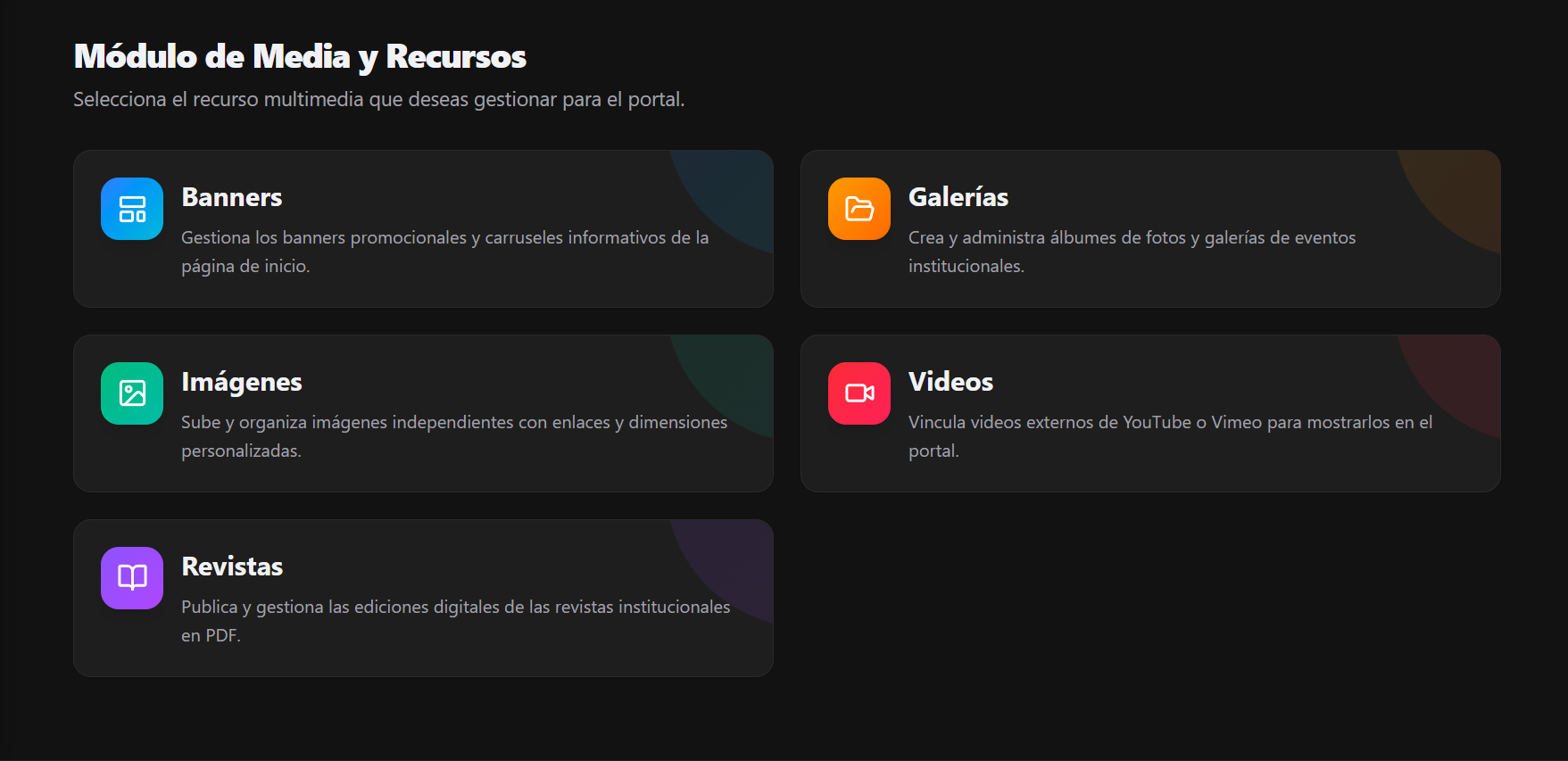
- Ruta de acceso en el panel: Menú lateral →
Media→ TarjetaImágenes.
1. Acciones Principales en la Tabla de Gestión
Sección titulada «1. Acciones Principales en la Tabla de Gestión»En la pantalla de Imágenes, dispones de las siguientes herramientas de control:
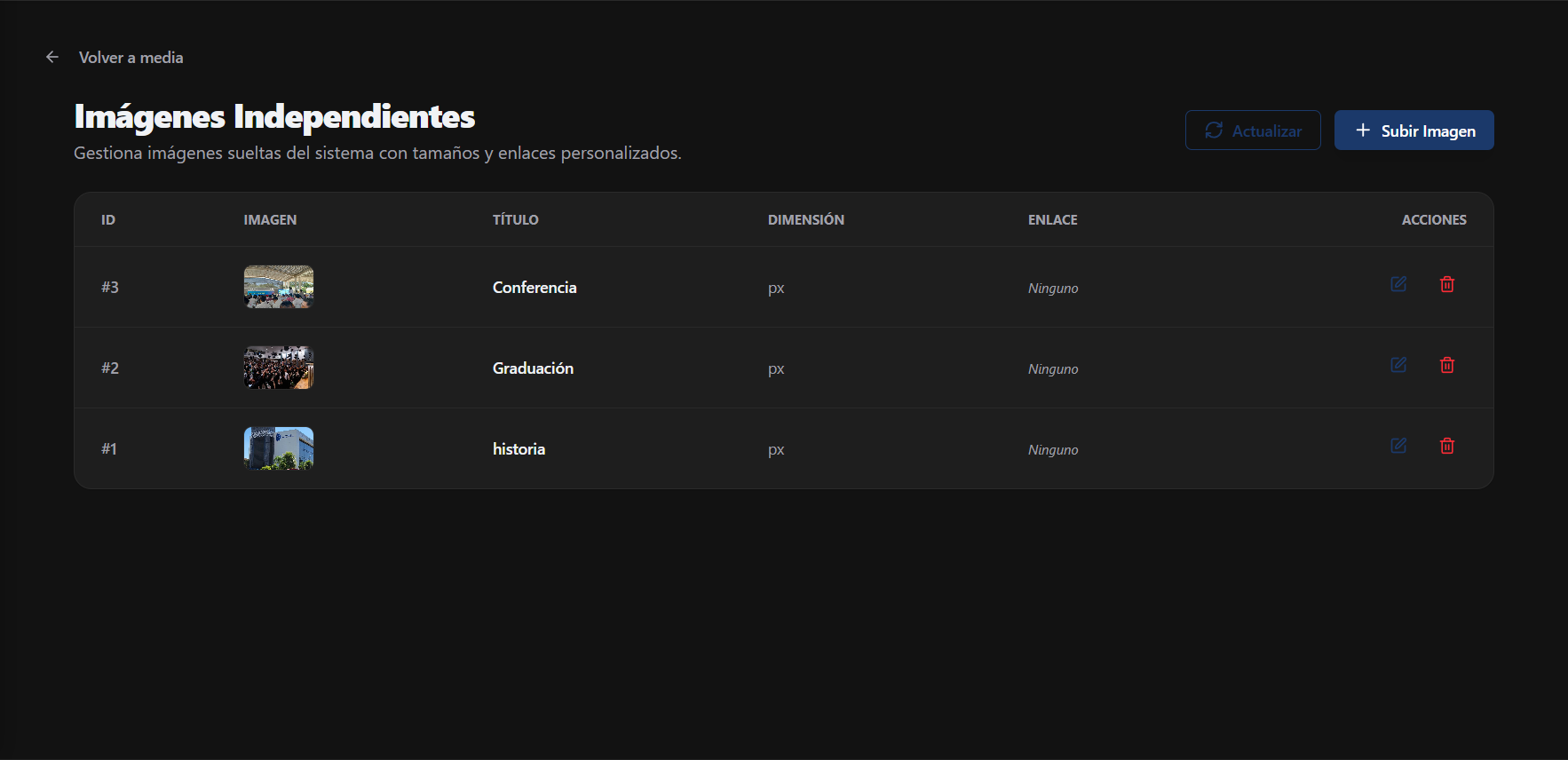
- Botón Actualizar (🔄): Refresca el catálogo de imágenes subidas al repositorio.
- Botón + Nueva Imagen: Abre el formulario de carga individual.
- Botón Editar (✏️): Permite cambiar el título, sustituir el archivo o ajustar el enlace de redirección.
- Botón Eliminar (🗑️): Remueve la imagen del repositorio tras confirmación.
2. Campos del Formulario de Creación / Edición
Sección titulada «2. Campos del Formulario de Creación / Edición»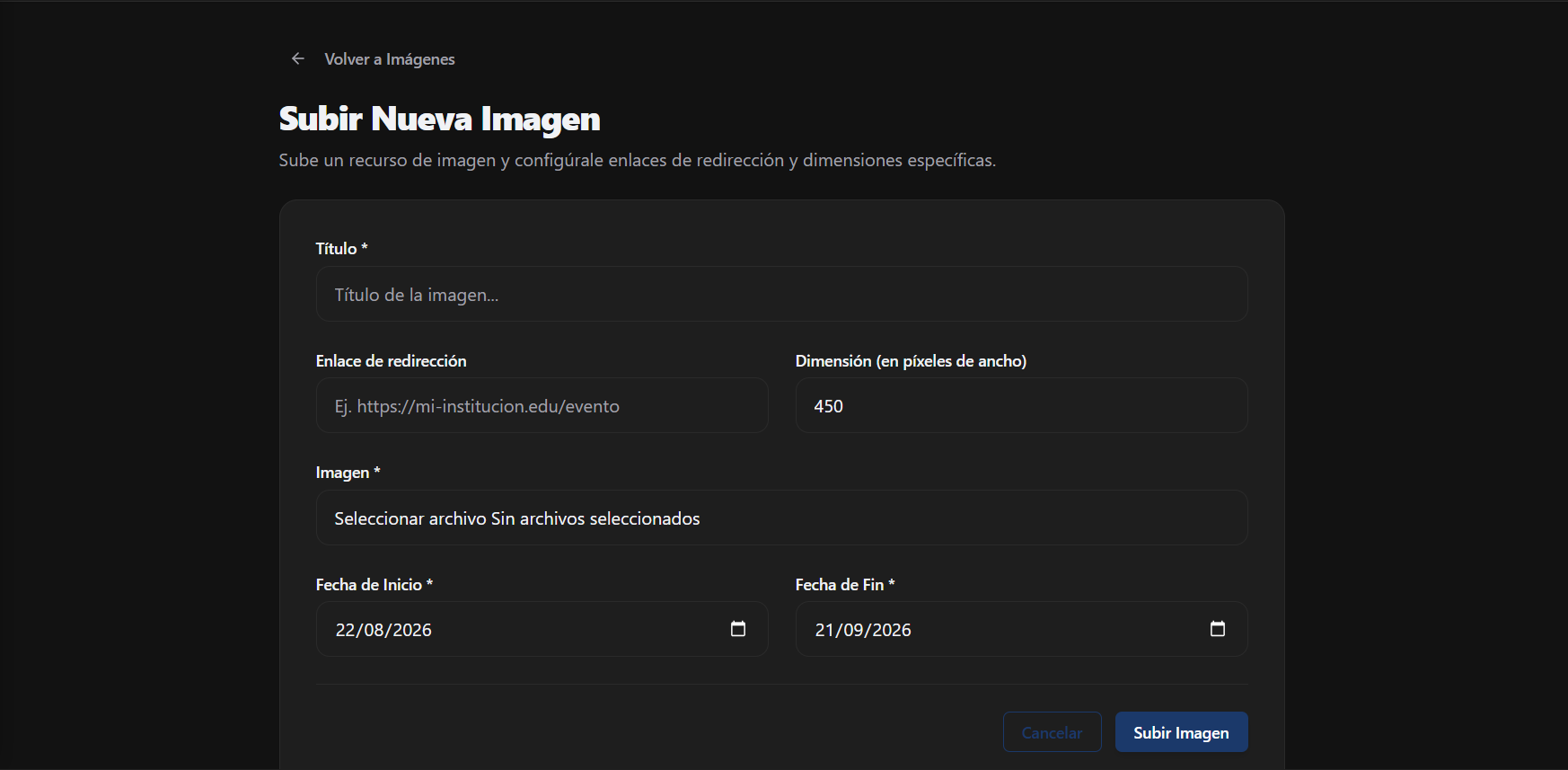
| Campo | Tipo | Obligatorio | Descripción |
|---|---|---|---|
| Título | Texto | Sí | Nombre descriptivo de la imagen (ej. Fachada del Laboratorio de Química). |
| Archivo de Imagen | Carga de archivo | Sí | Fotografía en formato JPG, PNG o WebP. |
| Enlace Externo | Texto (URL) | No | Dirección web de destino al pulsar la imagen. |
| Dimensión (Ancho) | Numérico | No | Ajuste de ancho en píxeles (se autocompleta al seleccionar la imagen). |
| Fecha Inicio / Fin | Selector de fecha | Sí | Periodo de vigencia durante el cual estará disponible. |
3. Flujo Paso a Paso
Sección titulada «3. Flujo Paso a Paso»Para subir una nueva imagen:
Sección titulada «Para subir una nueva imagen:»- Haz clic en el botón superior + Nueva Imagen.
- Escribe el título identificador.
- Selecciona la fotografía desde tu computadora.
- Opcionalmente asigna un enlace de redirección web.
- Asigna las fechas de vigencia.
- Haz clic en Guardar Imagen.