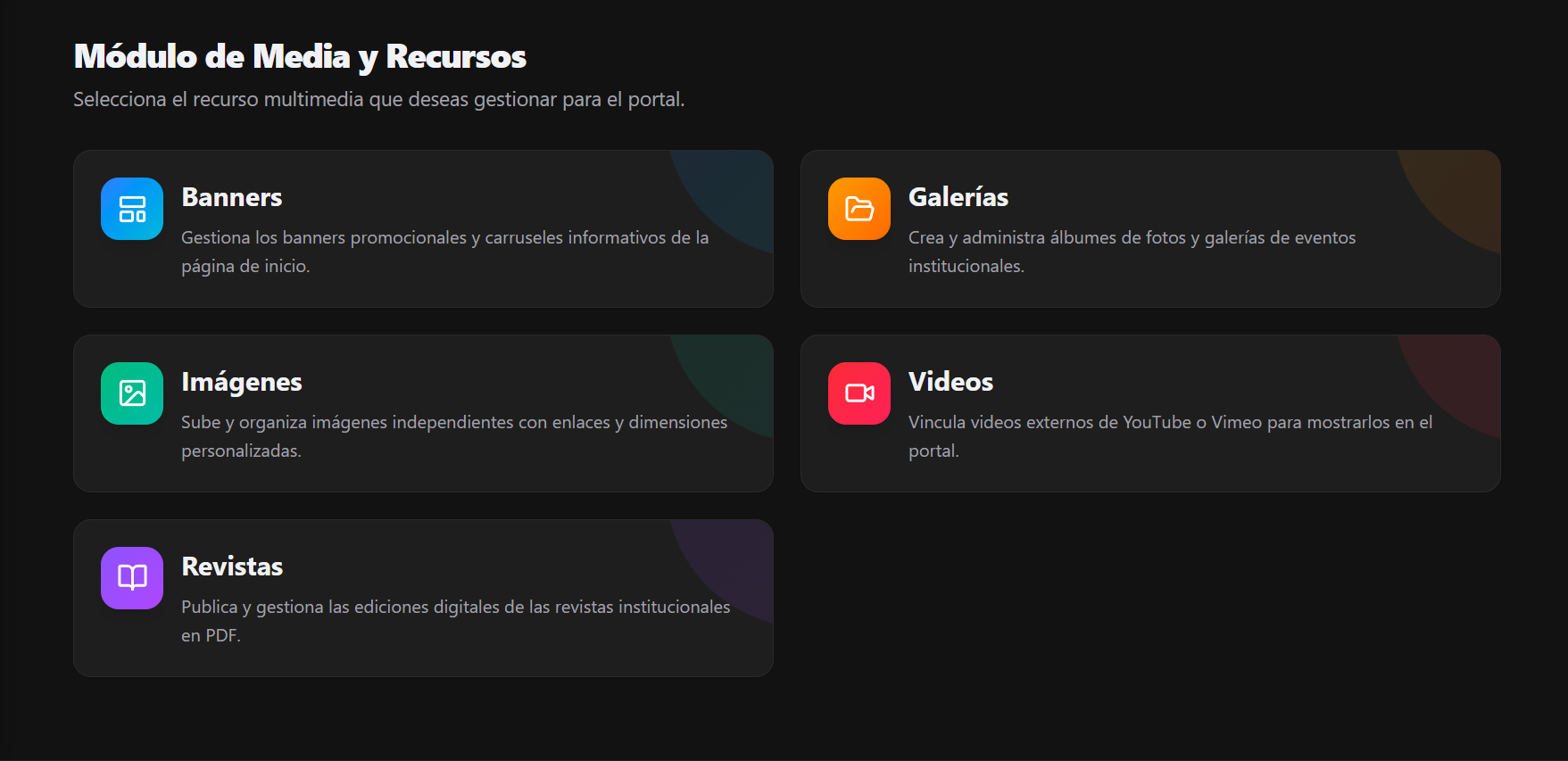
Galerías
Este apartado permite crear coberturas fotográficas organizadas por eventos institucionales con carga múltiple de imágenes en alta resolución.
- Ruta de acceso en el panel: Menú lateral →
Media→ TarjetaGalerías.
1. Acciones Principales en la Tabla de Gestión
Sección titulada «1. Acciones Principales en la Tabla de Gestión»En la pantalla de Galerías, dispones de las siguientes herramientas de control:
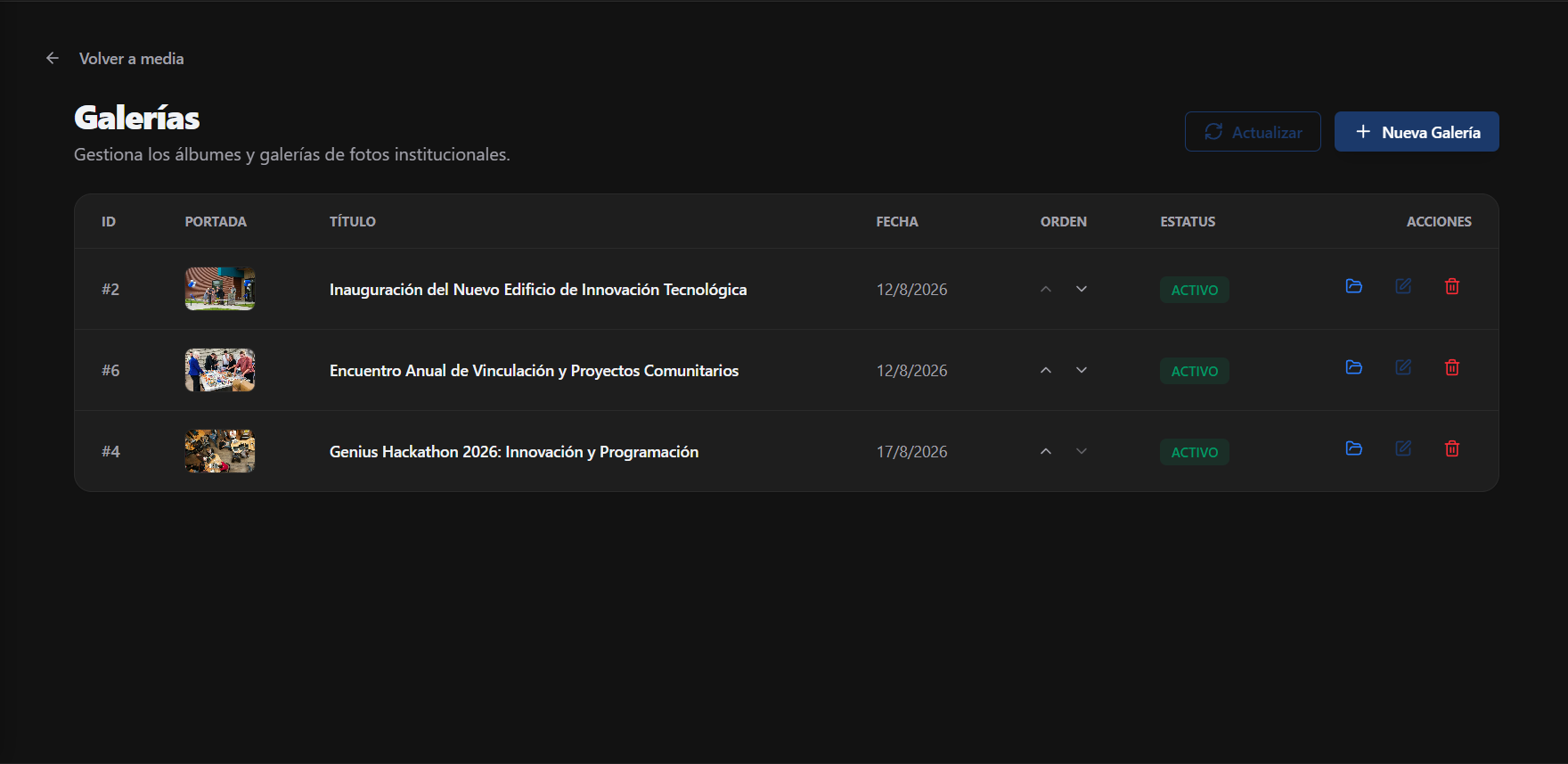
- Botón Actualizar (🔄): Refresca el listado de galerías registradas en el sistema.
- Botón + Nueva Galería: Abre el formulario de alta para un nuevo evento fotográfico.
- Botón Administrar Álbumes (Ícono de carpeta 📁): Ingresa a la sección interna para crear álbumes temáticos y cargar fotos masivamente.
- Botón Editar (✏️): Modifica el nombre, portada o reseña de la galería.
- Botón Eliminar (🗑️): Retira la galería completa y todas sus fotos asociadas tras confirmar.
2. Campos del Formulario de Galería
Sección titulada «2. Campos del Formulario de Galería»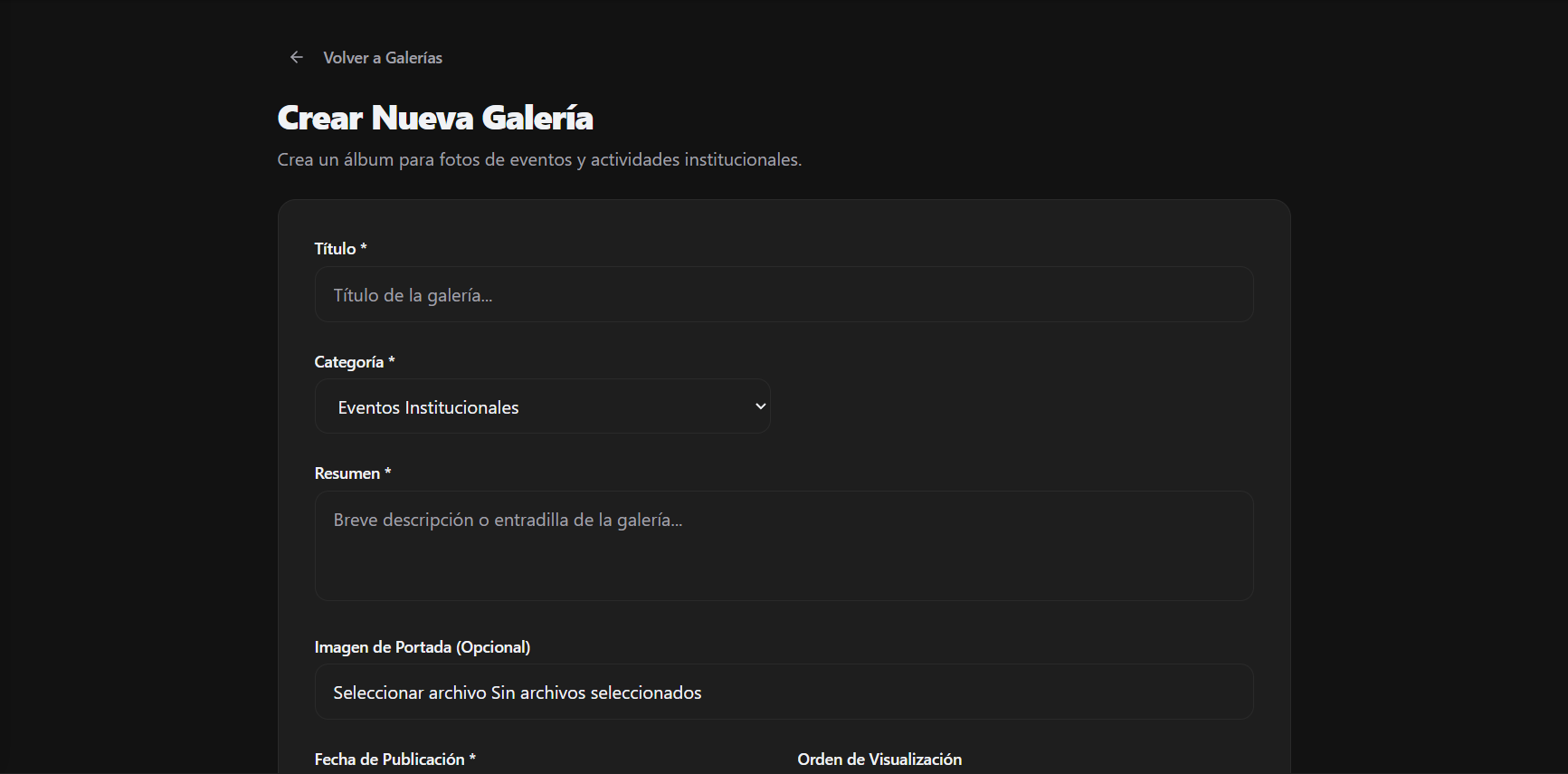
| Campo | Tipo | Obligatorio | Descripción |
|---|---|---|---|
| Título de la Galería | Texto | Sí | Nombre del evento institucional (ej. Semana Nacional de Ciencia y Tecnología 2026). |
| Imagen de Portada | Carga de archivo | Sí | Fotografía principal que ilustrará la tarjeta de la galería en el portal. |
| Categoría | Selector | Sí | Clasificación de la galería (ej. Eventos Académicos, Deportes). |
| Resumen | Área de texto | Sí | Breve extracto para la vista previa. |
| Texto / Reseña | Editor Markdown | No | Descripción completa y memoria del evento. |
| Orden | Numérico | Sí | Posición en el listado de galerías. |
| Fecha de Inicio | Selector de fecha | Sí | Fecha en que se llevó a cabo el evento. |
3. Flujo para Carga Masiva de Fotografías
Sección titulada «3. Flujo para Carga Masiva de Fotografías»- Crea la galería completando sus datos básicos y guarda.
- En la tabla de galerías, haz clic en el botón de Álbumes (📁).
- Haz clic en + Nuevo Álbum e ingresa el nombre del bloque (ej. Inauguración, Talleres, Premiación).
- Dentro del álbum, presiona el botón Subir Fotos.
- Selecciona varias fotos simultáneamente desde tu equipo y confirma la subida masiva.