Roles y Matriz de Permisos
Este apartado permite definir los perfiles de responsabilidad y estructurar la matriz de permisos de seguridad para delimitar qué acciones puede realizar cada colaborador dentro de los diferentes módulos del CMS.
- Ruta de acceso en el panel: Menú lateral →
Control de Usuarios→ TarjetaRoles y Permisos.
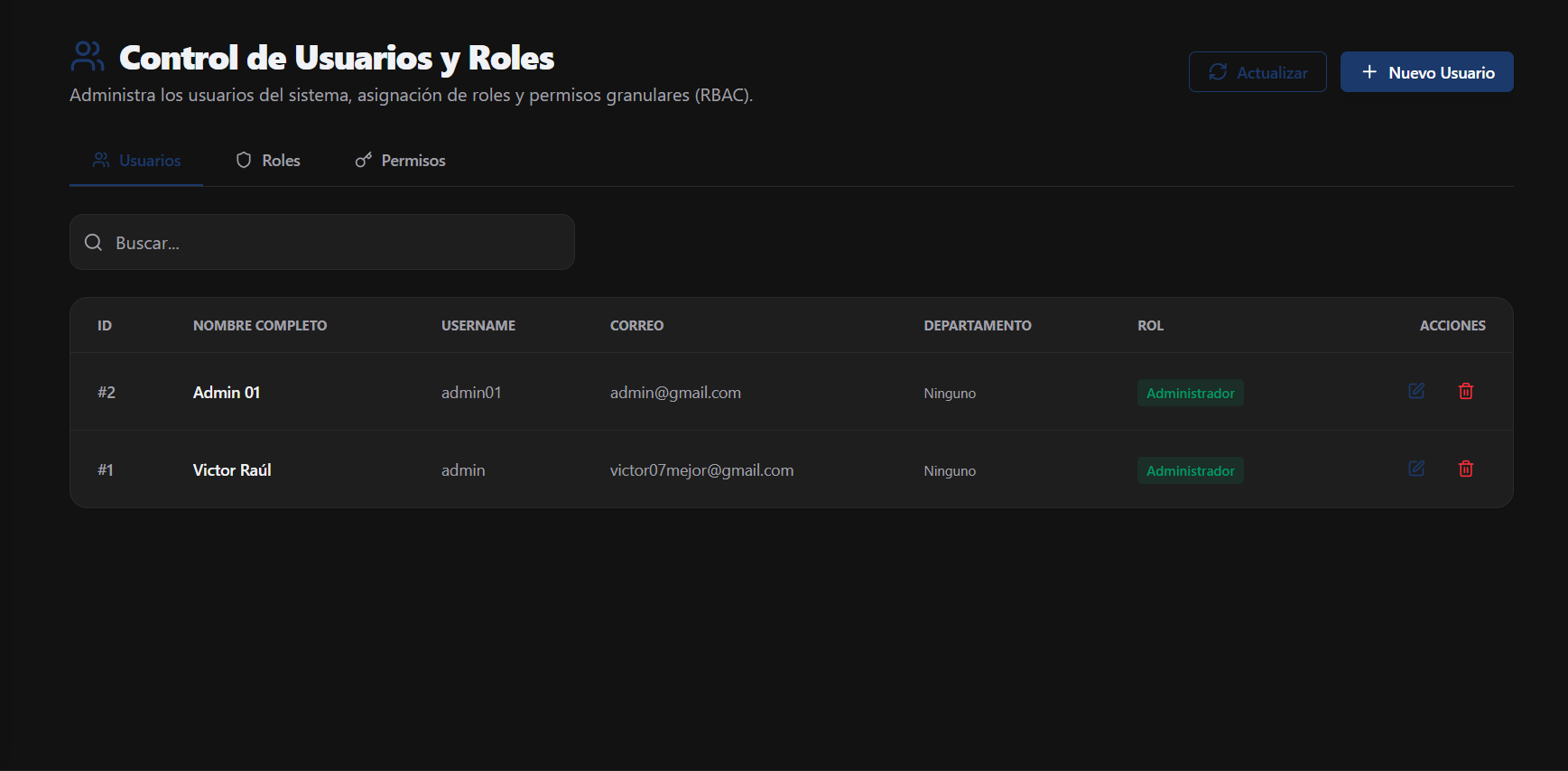
1. Roles Predeterminados del Sistema
Sección titulada «1. Roles Predeterminados del Sistema»Órbit CMS integra perfiles preconfigurados listos para operar según el organigrama institucional:
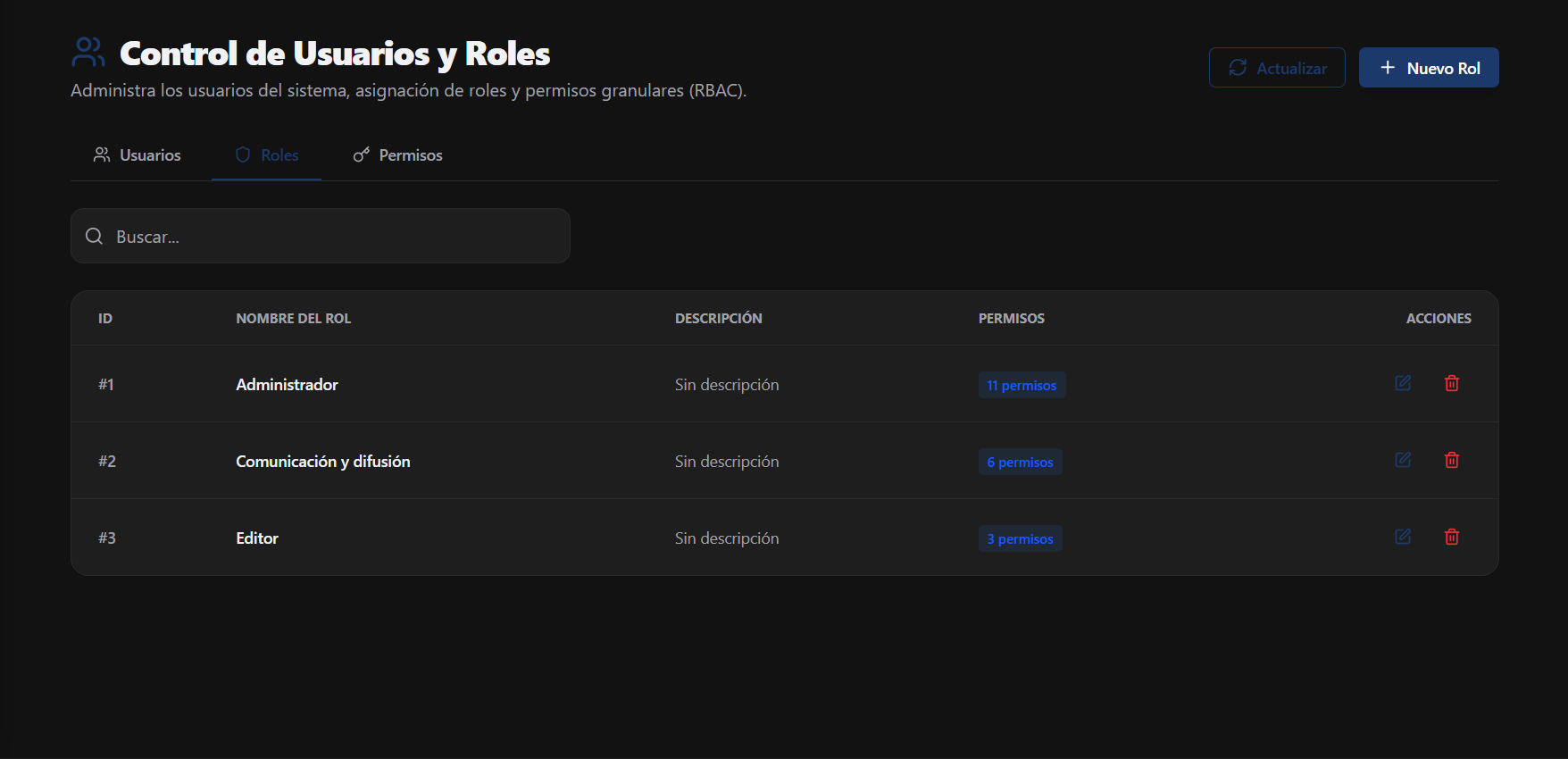
| Rol | Nivel de Acceso | Funciones Principales |
|---|---|---|
| 🛡️ Super Administrador | Acceso Total (100%) | Control absoluto sobre todos los módulos, configuración institucional, colores, logs y gestión de usuarios. |
| 💼 Administrador General | Acceso Global | Gestión de contenidos, aprobación de publicaciones, planes de estudio, calendarios y analíticas. |
| ✍️ Editor de Publicaciones / Prensa | Módulo de Publicaciones y Media | Redacción de noticias, programación de avisos, subida de galerías y carga de revistas en PDF. No tiene acceso a configuración institucional ni usuarios. |
| 🎓 Coordinador Académico | Módulo de Oferta Educativa | Actualización de materias, docentes adscritos, retículas curriculares y registro de egresados titulados. |
| 📅 Gestor de Calendario y Escolar | Calendarios y Catálogos | Programación de eventos académicos, suspensiones y carga de calendarios oficiales en PDF. |
2. Matriz de Permisos por Módulo
Sección titulada «2. Matriz de Permisos por Módulo»Para cada rol de usuario, la matriz permite habilitar o restringir privilegios individuales:
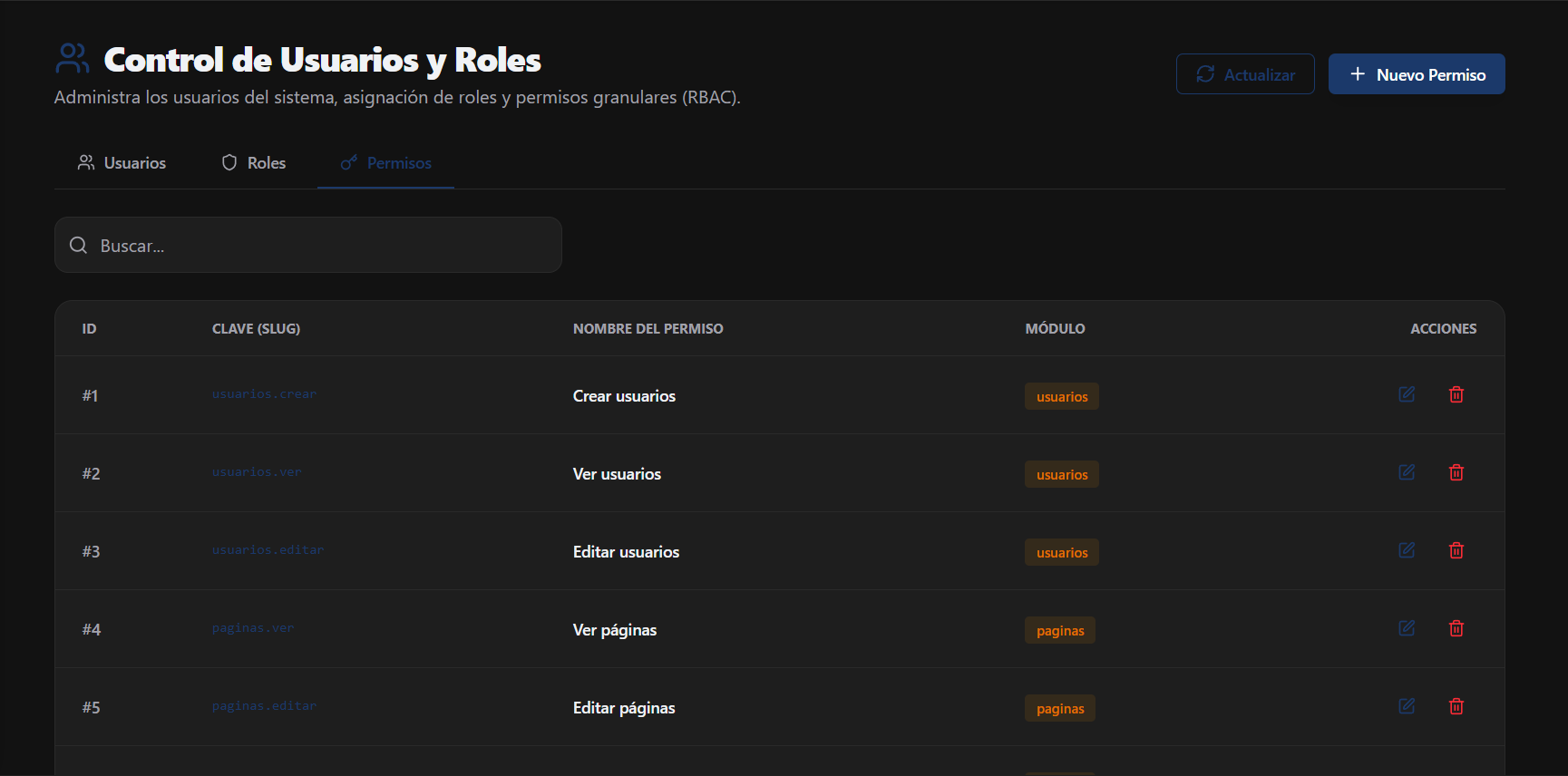
- Lectura / Consulta (👁️): Permite ver la información del módulo sin modificarla.
- Creación / Redacción (➕): Habilita la captura de nuevos borradores o registros.
- Edición (✏️): Autoriza la modificación de registros existentes.
- Aprobación / Publicación (✅): Faculta al usuario para cambiar el estado de PENDIENTE a ACTIVO y publicar directamente en el portal web público.
- Eliminación (🗑️): Permite dar de baja registros de la base de datos.
3. Flujo Paso a Paso para Crear un Rol Personalizado
Sección titulada «3. Flujo Paso a Paso para Crear un Rol Personalizado»- Haz clic en + Nuevo Rol.
- Escribe el nombre del rol (ej. Servicio Social y Becas).
- En la matriz de permisos, marca únicamente los módulos que el usuario tendrá a su cargo (ej. Convocatorias y Archivos Descargables).
- Presiona Guardar Rol.
- Al crear o editar un usuario, podrás asignarle este nuevo rol para que su panel muestre exclusivamente las opciones autorizadas.