Páginas Institucionales
Este apartado permite redactar y publicar páginas web independientes con contenido institucional permanente (como Misión y Visión, Filosofía, Historia, Reglamentos Escolares o Procesos de Admisión).
- Ruta de acceso en el panel: Menú lateral →
Páginas(📄).
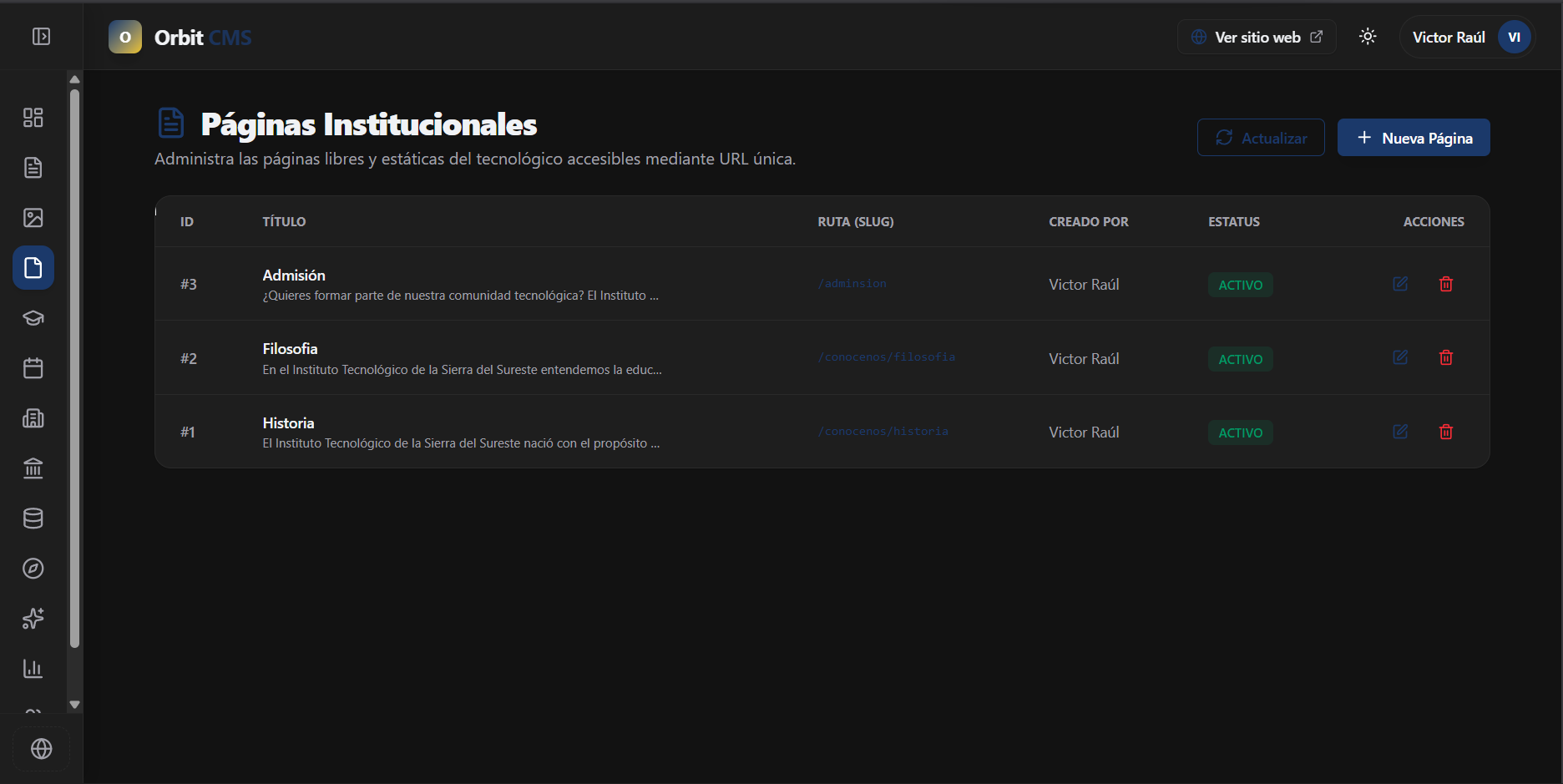
1. Acciones Principales en la Tabla de Gestión
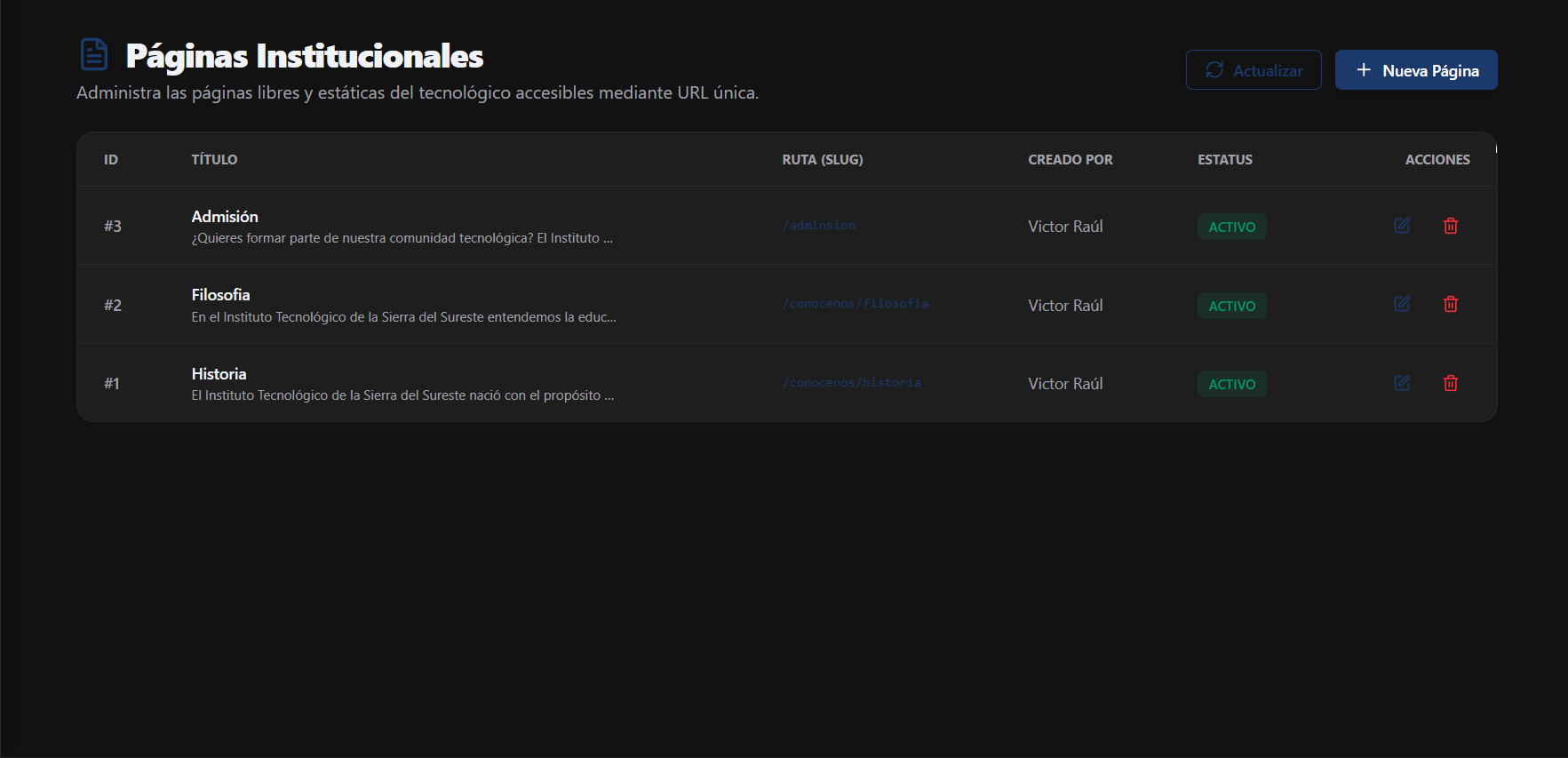
Sección titulada «1. Acciones Principales en la Tabla de Gestión»En la pantalla principal de Páginas Institucionales, dispones de las siguientes herramientas de control:
-
Botón Actualizar (Ícono de recarga 🔄):
- Qué hace: Vuelve a consultar la base de datos de páginas creadas sin recargar el navegador.
- Uso: Refrescar la tabla para comprobar el estado de publicación tras revisiones o cambios de otros administradores.
-
Botón + Nueva Página:
- Qué hace: Abre el formulario de captura Nueva Página Institucional.
- Uso: Inicia la redacción de un nuevo documento institucional permanente con su propia dirección web personalizada.
-
Botón Editar (Ícono de lápiz azul ✏️):
- Qué hace: Abre la vista de edición con el título, descripción y contenido de la página seleccionada.
- Uso: Permite actualizar textos normativos, renovar párrafos, sustituir imágenes o dar mantenimiento general al contenido.
-
Botón Eliminar (Ícono de papelera roja 🗑️):
- Qué hace: Despliega una alerta de confirmación para prevenir borrados accidentales.
- Uso: Retirar de forma definitiva páginas institucionales que hayan quedado obsoletas o duplicadas.
2. Campos del Formulario de Creación / Edición
Sección titulada «2. Campos del Formulario de Creación / Edición»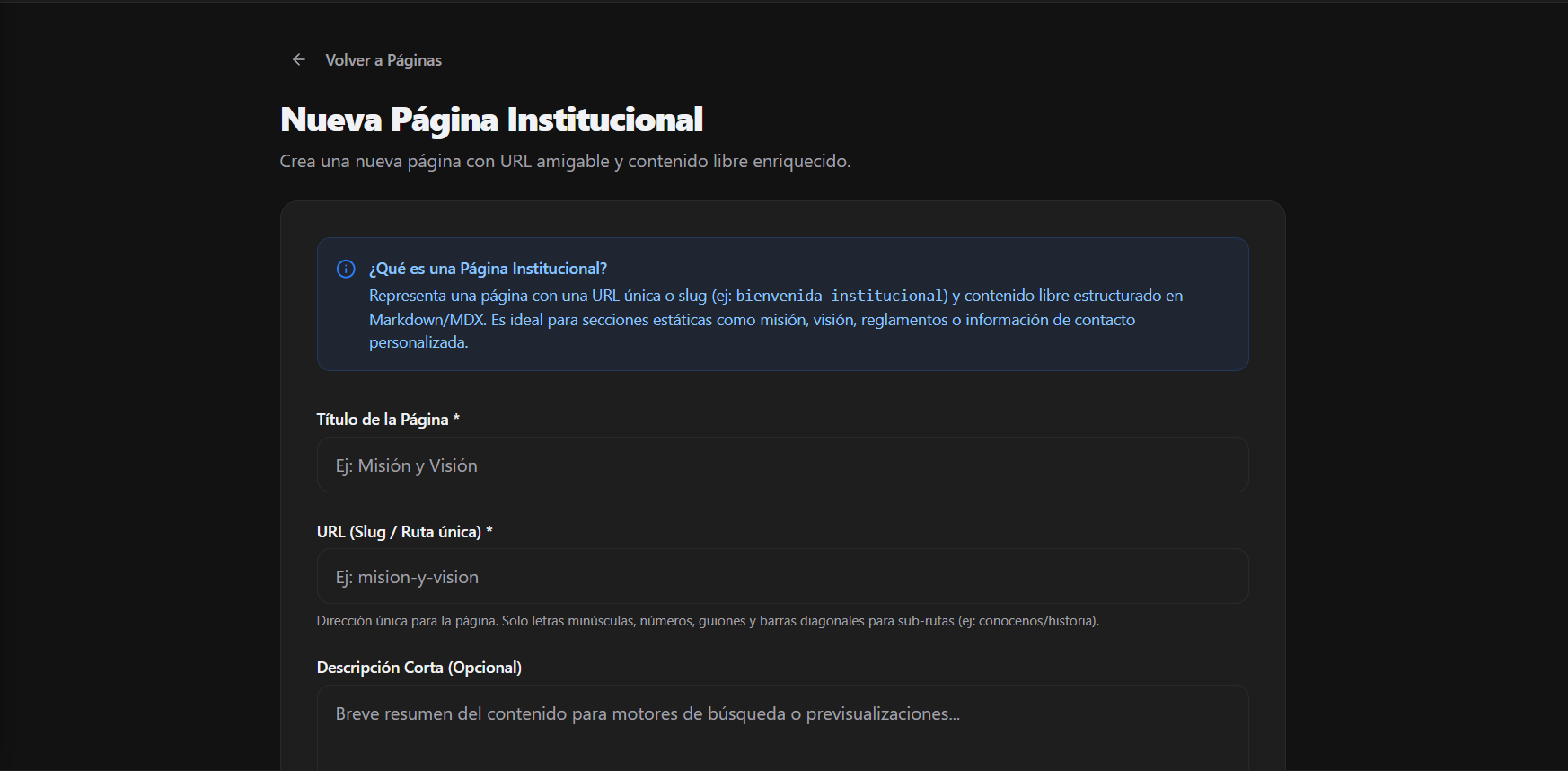
| Campo | Tipo | Obligatorio | Descripción |
|---|---|---|---|
| Título de la Página | Texto | Sí | Nombre formal visible de la página (ej. Filosofía Institucional, Reglamento de Titulación). |
| Ruta Web (Slug / URL) | Texto | Sí | Dirección web única con la que se accederá a la página en el navegador (ej. /conocenos/filosofia, /admision). Una vez creada, se bloquea para evitar enlaces rotos. |
| Descripción Breve | Área de texto | No | Resumen o extracto que sirve para motores de búsqueda y previsualizaciones. |
| Contenido de la Página | Editor enriquecido | Sí | Cuerpo completo del documento con soporte para títulos, negritas, listas, enlaces, tablas y citas. |
3. Barra de Herramientas del Editor de Contenido
Sección titulada «3. Barra de Herramientas del Editor de Contenido»El editor visual para el cuerpo de la página incluye las siguientes herramientas:
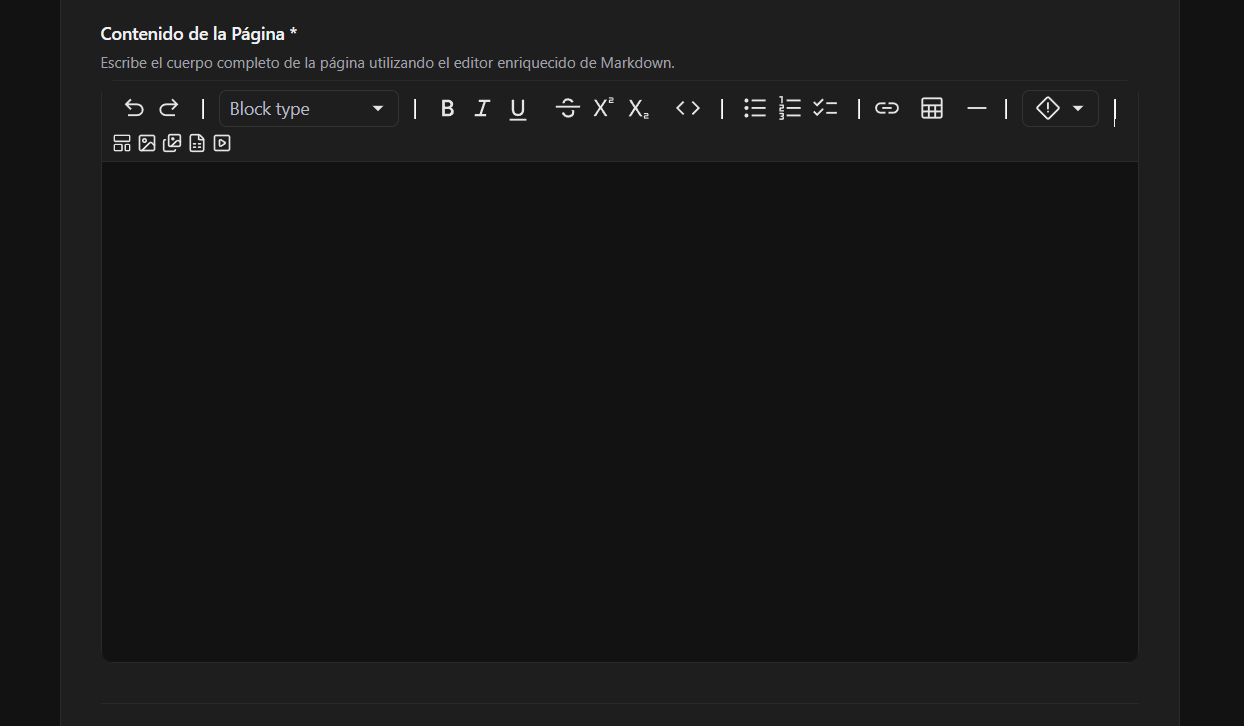
- Deshacer / Rehacer (↶ / ↷): Revierte o recupera la última acción de escritura.
- Tipo de bloque (Párrafo / Encabezados H1, H2, H3): Define la jerarquía de los títulos y subtítulos del documento.
- Formato de texto: Aplica Negrita (B), Cursiva (I) o Subrayado (U).
- Listas: Inserta listas con viñetas de puntos o listas ordenadas por número.
- Enlaces web (🔗): Convierte cualquier texto en un hipervínculo interactivo.
- Tablas estructuradas (🗂️): Crea tablas con filas y columnas para presentar normativas o comparativas.
4. Flujo Paso a Paso
Sección titulada «4. Flujo Paso a Paso»Para crear una nueva página institucional:
Sección titulada «Para crear una nueva página institucional:»- Haz clic en el botón superior + Nueva Página.
- Escribe el Título de la Página (ej. Historia del Instituto).
- Define la Ruta Web (Slug) en minúsculas y sin espacios (ej.
/historia). - Redacta el contenido en el editor visual aplicando encabezados, listas y tablas.
- Opcionalmente agrega una Descripción Breve.
- Haz clic en el botón Crear Página.
- La página se guardará y podrás enlazarla en la barra de navegación superior desde el Módulo de Navegación.
Para editar o dar mantenimiento:
Sección titulada «Para editar o dar mantenimiento:»- Ubica la página en la tabla mediante su Título o Ruta.
- Presiona el botón azul de Editar (✏️).
- Modifica los textos o tablas en el editor visual.
- Presiona Guardar Cambios para actualizar el portal web de inmediato.