Identidad y Logotipos
Este apartado permite parametrizar la identidad visual del portal web institucional, ajustando los colores oficiales de la marca educativa y los logotipos de cabecera y pie de página.
- Ruta de acceso en el panel: Menú lateral →
Configuración Institucional(⚙️) → PestañasIdentidadyColores.
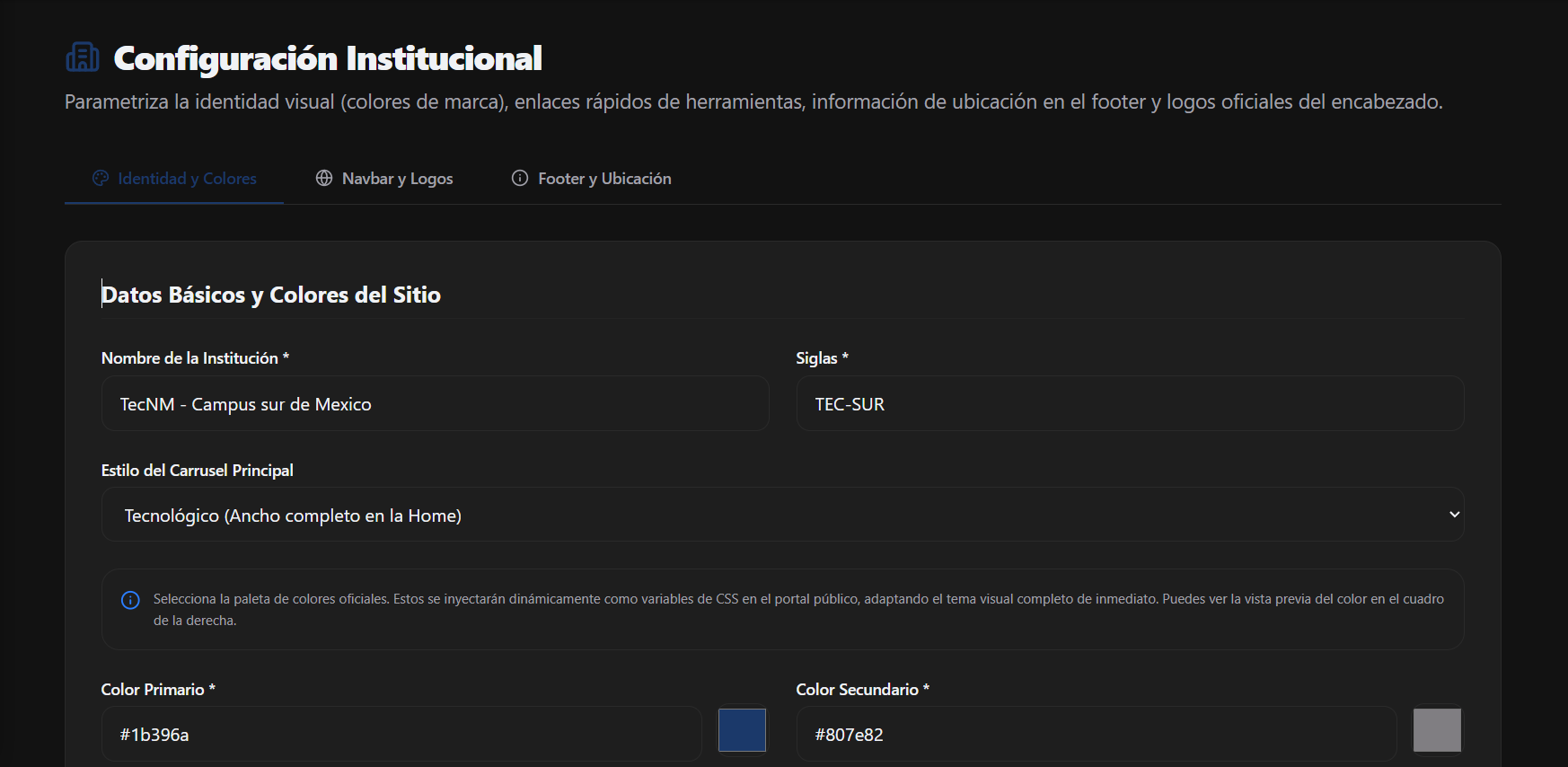
1. Configuración de Identidad Visual y Colores
Sección titulada «1. Configuración de Identidad Visual y Colores»El sistema aplica automáticamente los colores configurados a todos los botones, barras de navegación, encabezados y elementos interactivos del sitio web:
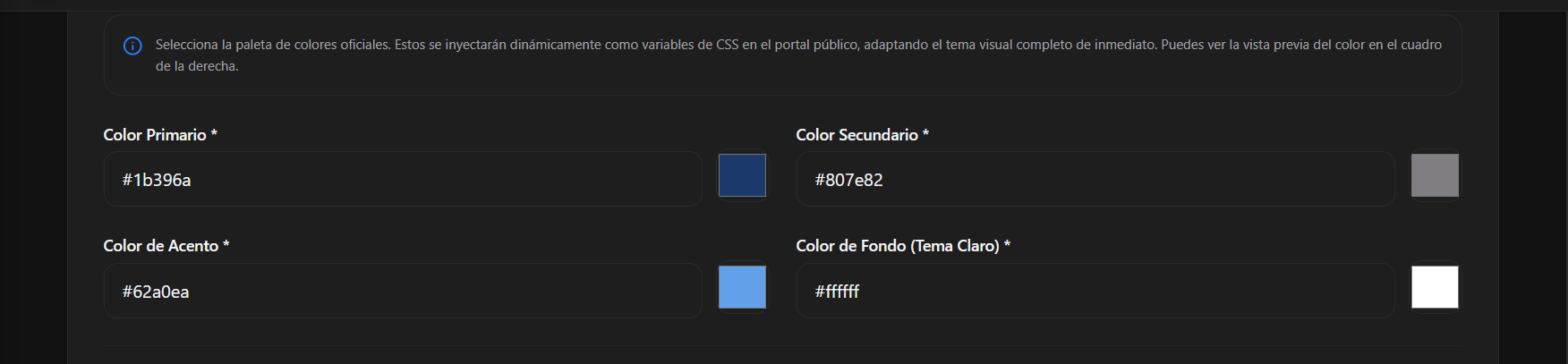
| Parámetro | Tipo | Descripción |
|---|---|---|
| Color Primario | Selector de color (HEX) | Color principal de la institución (ej. Azul Marino Institucional #1b396a). Tiñe botones de acción, menús y barras destacadas. |
| Color Secundario | Selector de color (HEX) | Color de soporte visual (ej. Dorado / Ámbar #d97706 o Verde Esmeralda). |
| Color de Acento | Selector de color (HEX) | Color vibrante utilizado para resaltar insignias, estados activos y enlaces interactivos. |
| Soporte de Tema | Opciones | Habilita la alternancia automática entre Modo Claro (☀️) y Modo Oscuro (🌙) para los visitantes. |
2. Carga de Logotipos Oficiales
Sección titulada «2. Carga de Logotipos Oficiales»Permite actualizar los emblemas e isotipos institucionales en formato vectorial SVG o PNG transparente:
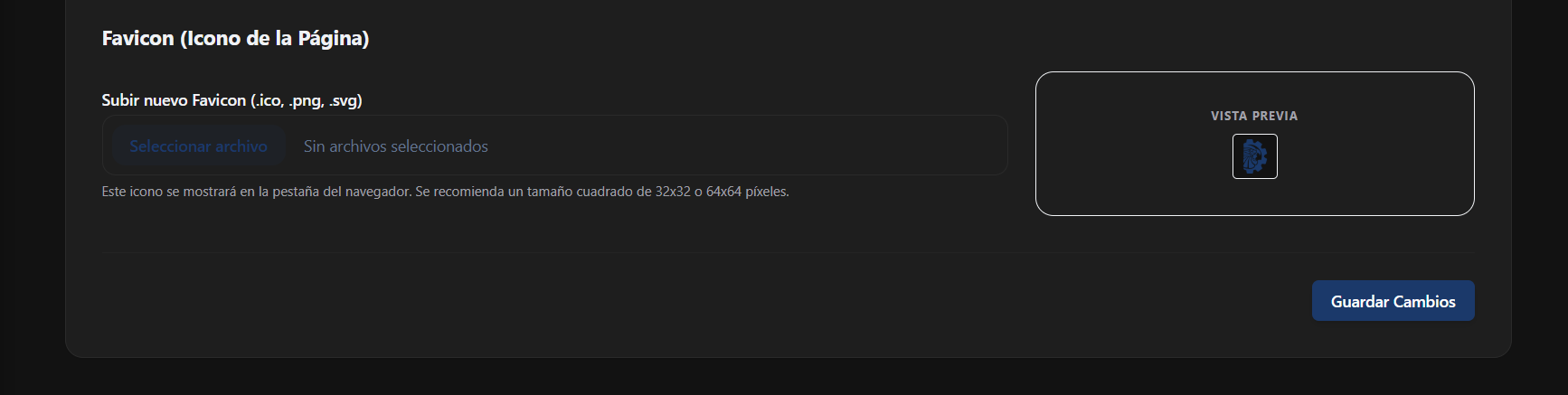
| Recurso | Formato Recomendado | Descripción |
|---|---|---|
| Logotipo Principal (Header) | PNG transparente / SVG | Emblema oficial que se visualiza en la esquina superior izquierda de la barra de navegación principal. |
| Logotipo Alternativo | PNG transparente / SVG | Versión en blanco o contraste para visualización en modo oscuro o fondos oscuros. |
| Favicon | ICO / PNG (32x32 px) | Pequeño ícono que se muestra en la pestaña del navegador web del visitante. |
| Logotipo del Pie de Página (Footer) | PNG transparente / SVG | Isotipo o sello institucional ubicado en la parte inferior del portal. |
3. Flujo Paso a Paso
Sección titulada «3. Flujo Paso a Paso»- Ingresa a Configuración Institucional.
- En la pestaña Identidad Visual, selecciona con el cuentagotas o escribe los códigos hexadecimales (
#HEX) de los colores oficiales de tu instituto. - En la pestaña Logotipos, haz clic sobre cada casilla de imagen y sube los archivos de logo y favicon en alta calidad.
- Presiona el botón Guardar Configuración Institucional en la parte inferior. Todos los cambios se aplicarán instantáneamente en el portal público.