Redes Sociales Oficiales
Este apartado permite gestionar los canales de comunicación y redes sociales oficiales de la institución que se muestran en el encabezado, en la sección de inicio y en el pie de página.
- Ruta de acceso en el panel: Menú lateral →
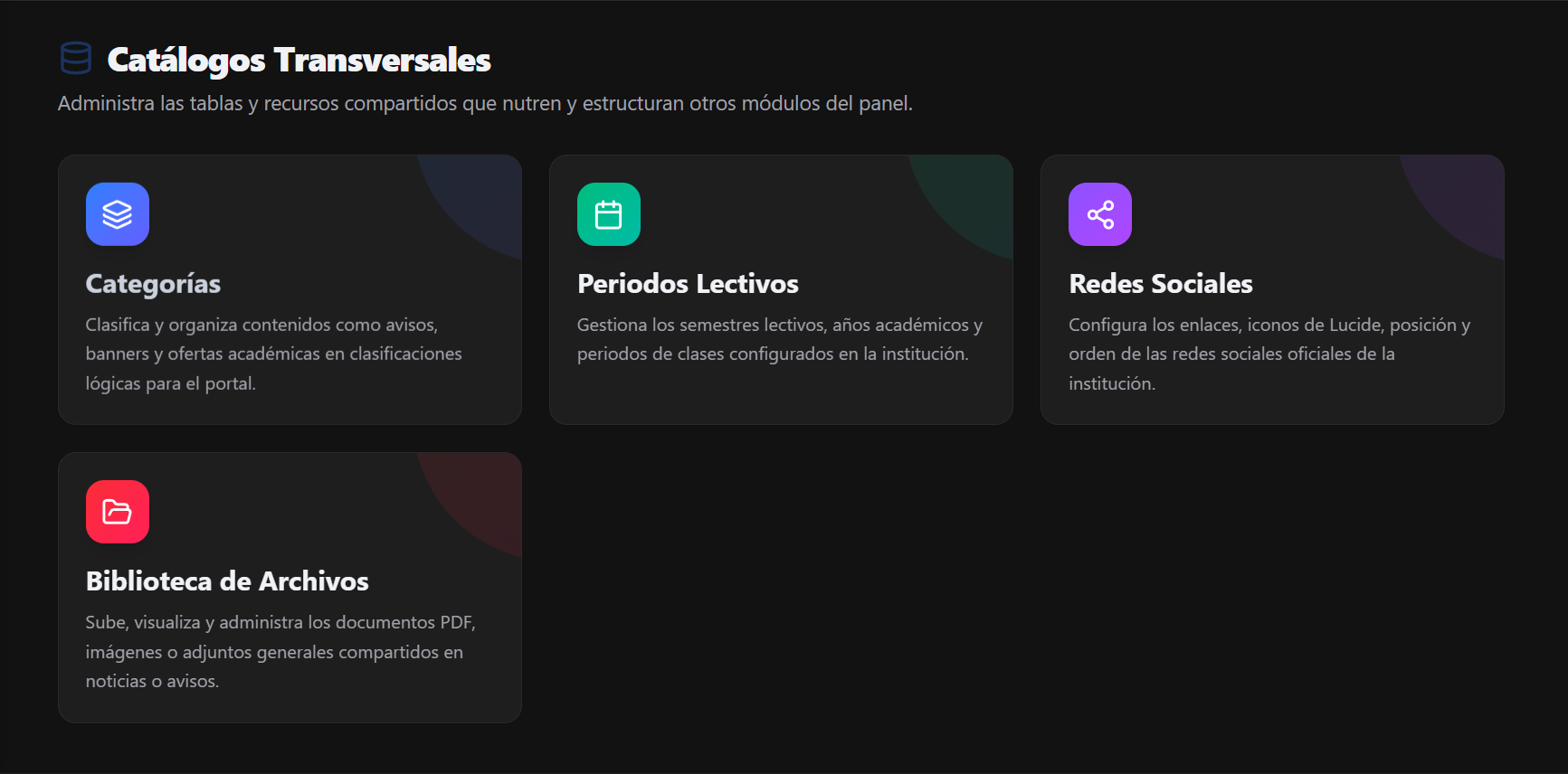
Catálogos Transversales→ TarjetaRedes Sociales.
1. Acciones Principales en la Tabla de Gestión
Sección titulada «1. Acciones Principales en la Tabla de Gestión»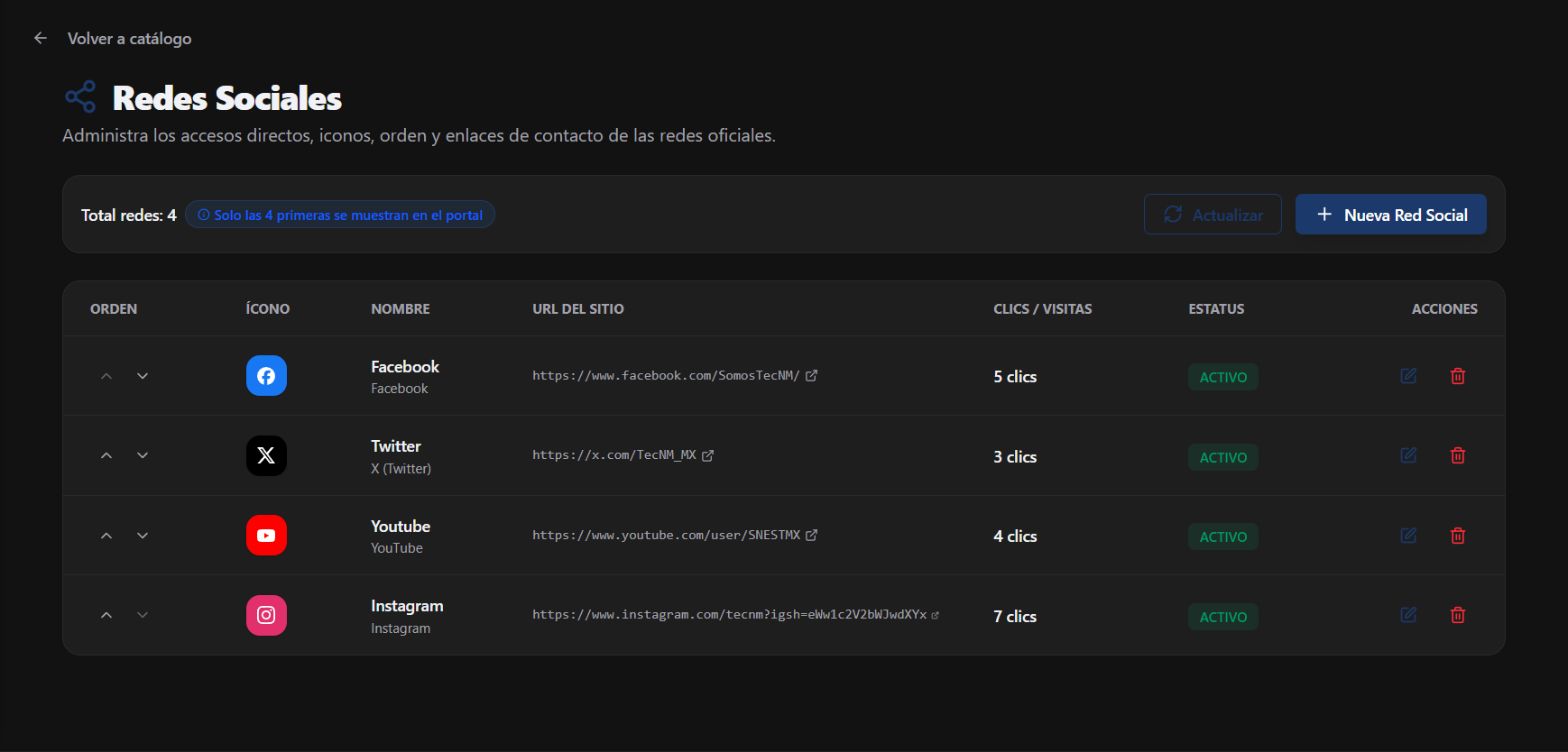
- Botón Actualizar (🔄): Refresca la lista de redes sociales conectadas.
- Botón + Nueva Red Social: Abre el formulario de enlace a una nueva plataforma.
- Botón Activar / Desactivar: Permite ocultar temporalmente una red social sin eliminar su enlace.
- Botón Editar (✏️): Permite actualizar la URL del perfil oficial.
- Botón Eliminar (🗑️): Remueve la red social tras confirmación.
2. Campos del Formulario de Red Social
Sección titulada «2. Campos del Formulario de Red Social»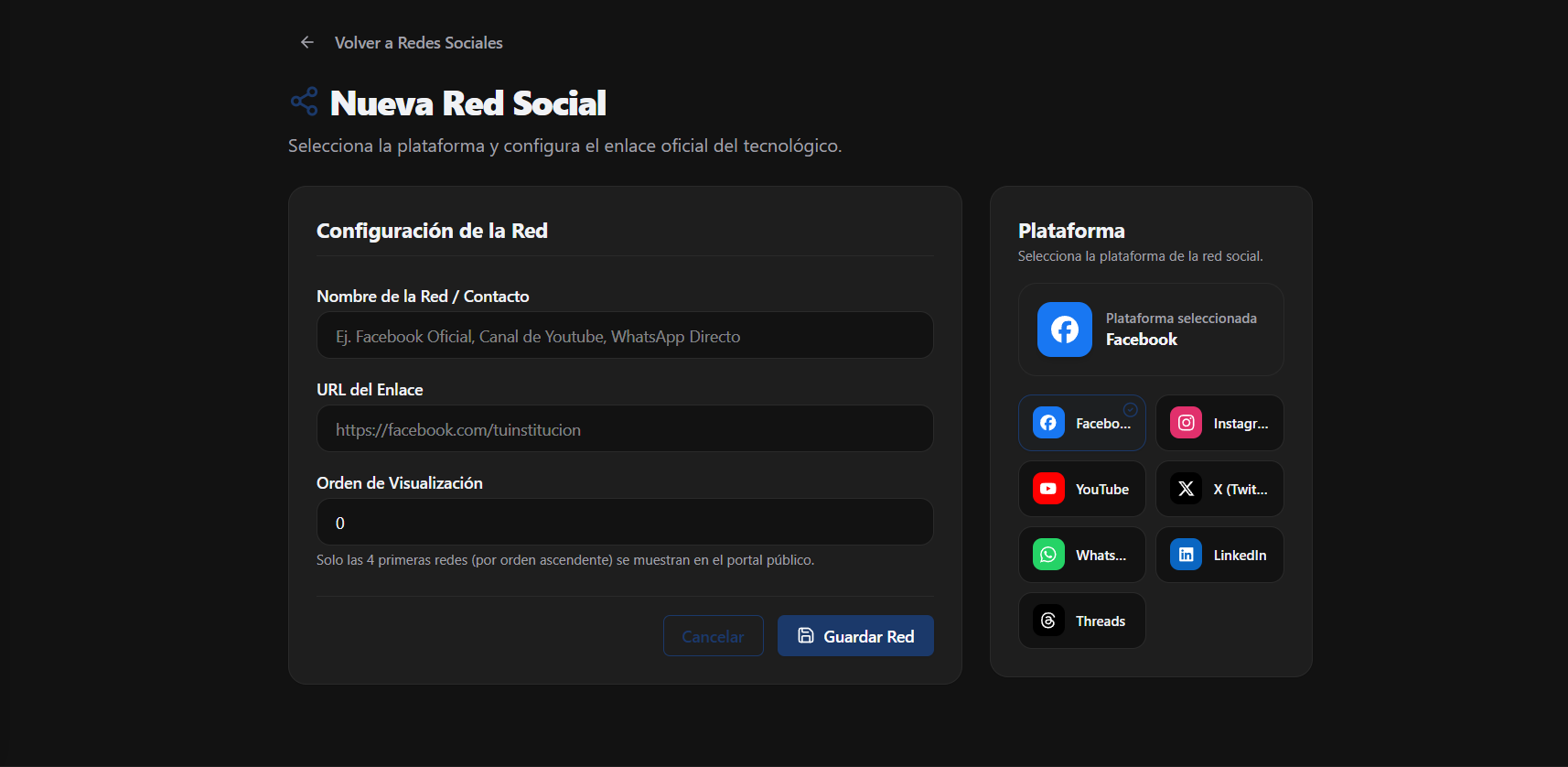
| Campo | Tipo | Obligatorio | Descripción |
|---|---|---|---|
| Plataforma / Red | Selector | Sí | Red social correspondiente (Facebook, Instagram, X / Twitter, YouTube, TikTok, LinkedIn, WhatsApp Channel, Threads). Asigna automáticamente el isotipo oficial de la red. |
| Nombre Visible / Usuario | Texto | Sí | Nombre de la cuenta (ej. @TecNM_Campus_X, Instituto Tecnológico de...). |
| Enlace del Perfil (URL) | Texto (URL) | Sí | Dirección web directa a la página oficial (ej. https://facebook.com/tuinstituto). |
| Estatus | Selector (Activo/Inactivo) | Sí | Controla si el ícono de la red es visible en el portal público. |
3. Flujo Paso a Paso
Sección titulada «3. Flujo Paso a Paso»- Haz clic en + Nueva Red Social.
- Selecciona la plataforma correspondiente.
- Copia y pega el enlace del perfil oficial.
- Presiona Guardar Red Social. Los íconos oficiales se desplegarán de inmediato en el header y footer del sitio web.