Etiquetas (Tags)
Este apartado permite crear y mantener el catálogo de palabras clave que se utilizan para etiquetar y organizar las noticias del portal institucional.
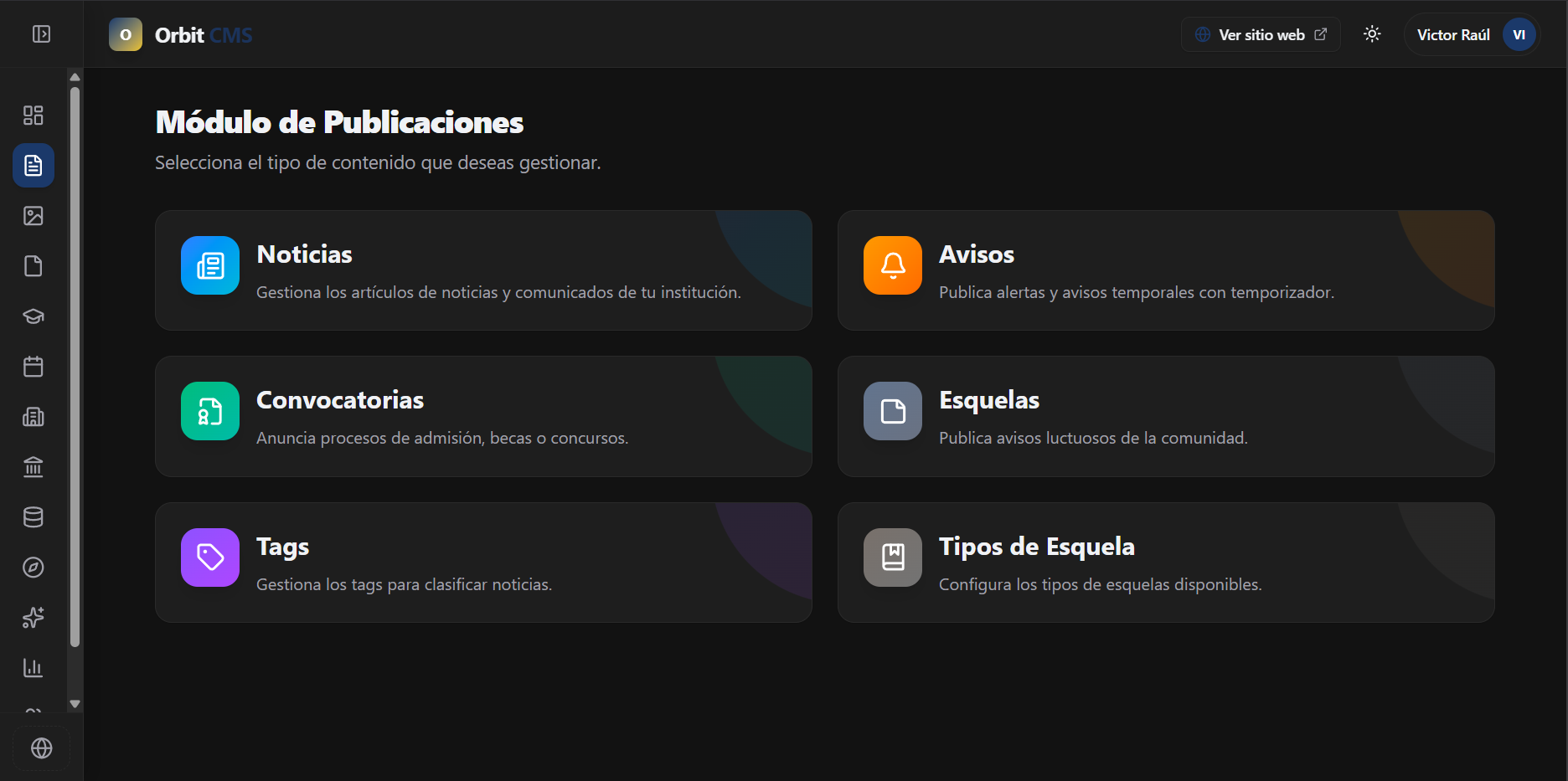
- Ruta de acceso en el panel: Menú lateral →
Publicaciones→ TarjetaEtiquetas(oTags).
1. Acciones Principales en la Tabla de Gestión
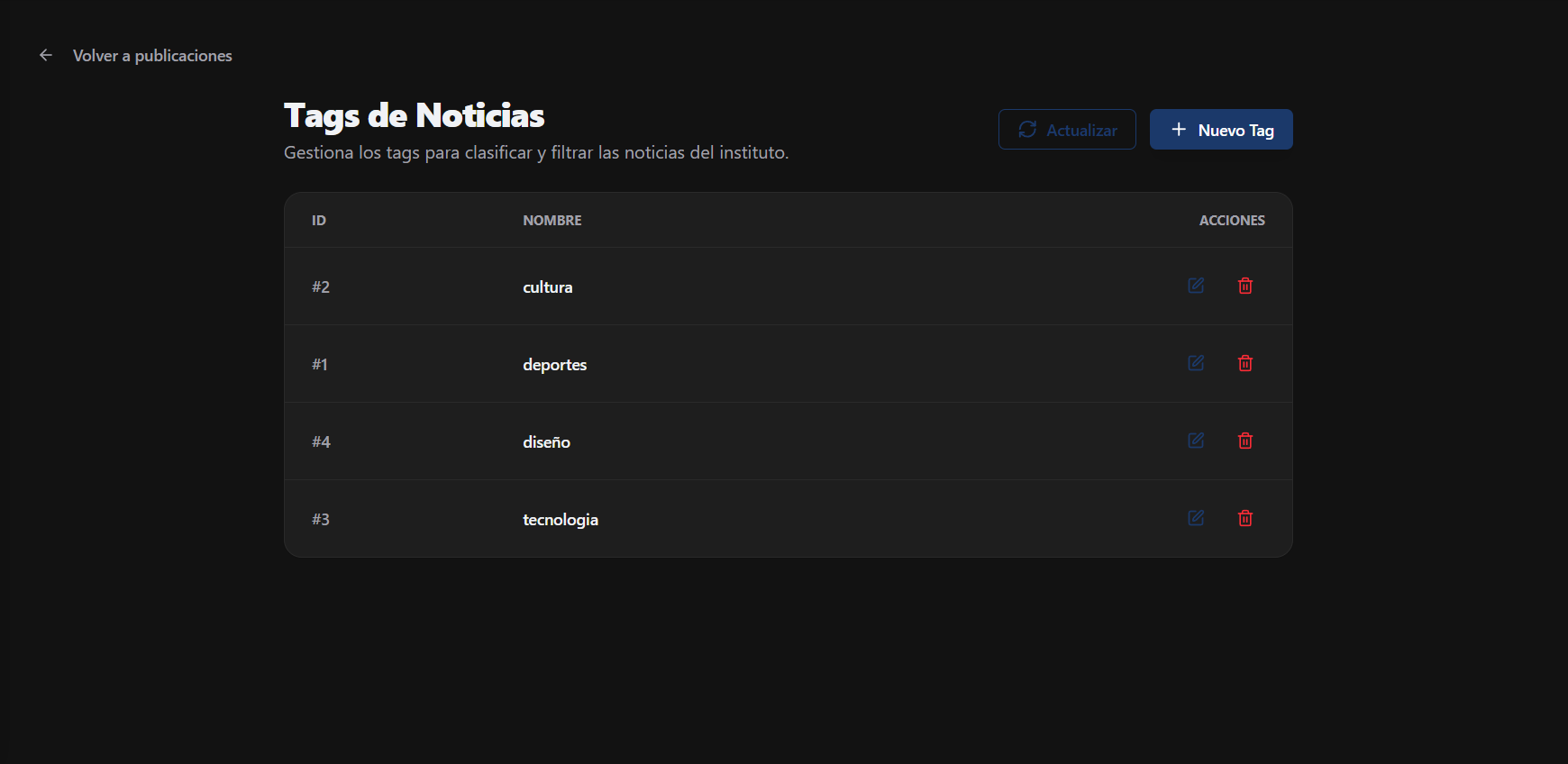
Sección titulada «1. Acciones Principales en la Tabla de Gestión»En la pantalla de Etiquetas, dispones de las siguientes herramientas de control:
-
Botón Actualizar (Ícono de recarga 🔄):
- Qué hace: Vuelve a consultar el catálogo completo de etiquetas registradas.
- Uso: Refresca el listado para comprobar nuevas etiquetas creadas por otros administradores.
-
Botón + Nuevo Tag / Crear:
- Qué hace: Abre el campo de captura rápida para registrar una nueva etiqueta.
- Uso: Añadir una nueva categoría temática para etiquetar noticias.
-
Botón Editar (Ícono de lápiz azul ✏️):
- Qué hace: Activa el modo de edición en la fila correspondiente.
- Uso: Permite corregir la ortografía o renombrar una etiqueta existente.
-
Botón Eliminar (Ícono de papelera roja 🗑️):
- Qué hace: Despliega una alerta de confirmación para prevenir borrados accidentales.
- Uso: Eliminar etiquetas duplicadas o que ya no se utilicen en las publicaciones.
2. Campos del Formulario de Registro
Sección titulada «2. Campos del Formulario de Registro»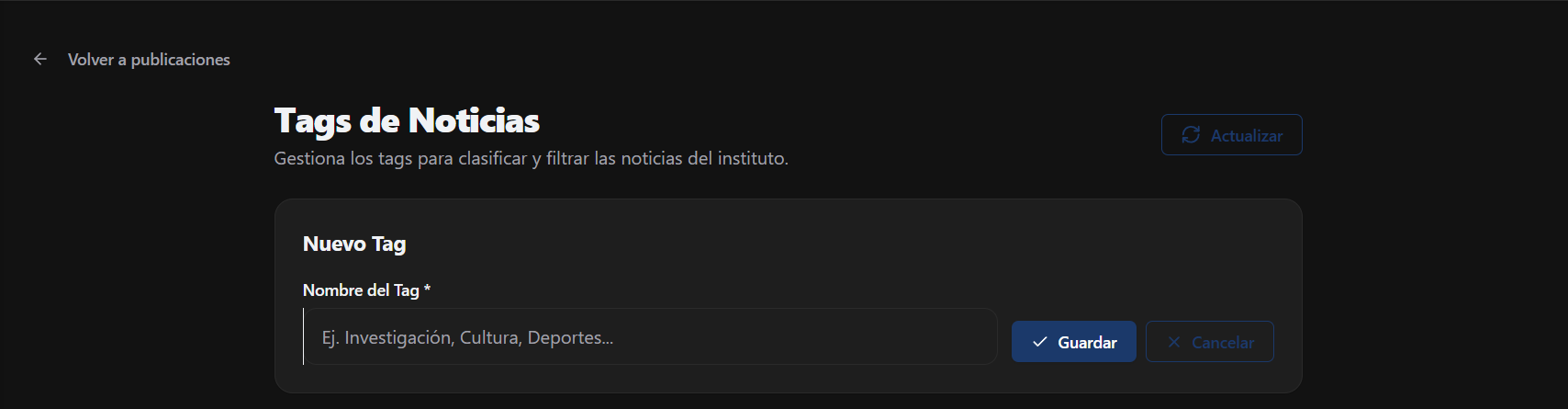
| Campo | Tipo | Obligatorio | Descripción |
|---|---|---|---|
| Nombre de la Etiqueta | Texto | Sí | Palabra clave temática (ej. Cultura, Deportes, Investigación, Robótica, Diseño). Mínimo 2 caracteres. |
3. Flujo Paso a Paso
Sección titulada «3. Flujo Paso a Paso»Para crear una nueva etiqueta:
Sección titulada «Para crear una nueva etiqueta:»- En la vista de Etiquetas, haz clic en + Nuevo Tag.
- Escribe el nombre de la etiqueta en el campo de texto.
- Presiona el botón verde de Guardar (✓) o pulsa la tecla Enter.
- La etiqueta quedará disponible de inmediato para ser seleccionada al redactar noticias.
Para editar una etiqueta:
Sección titulada «Para editar una etiqueta:»- Ubica la etiqueta en la lista.
- Haz clic en el ícono de Editar (✏️).
- Modifica el texto en el campo activo.
- Presiona el botón verde de confirmación (✓) para guardar los cambios.