Noticias
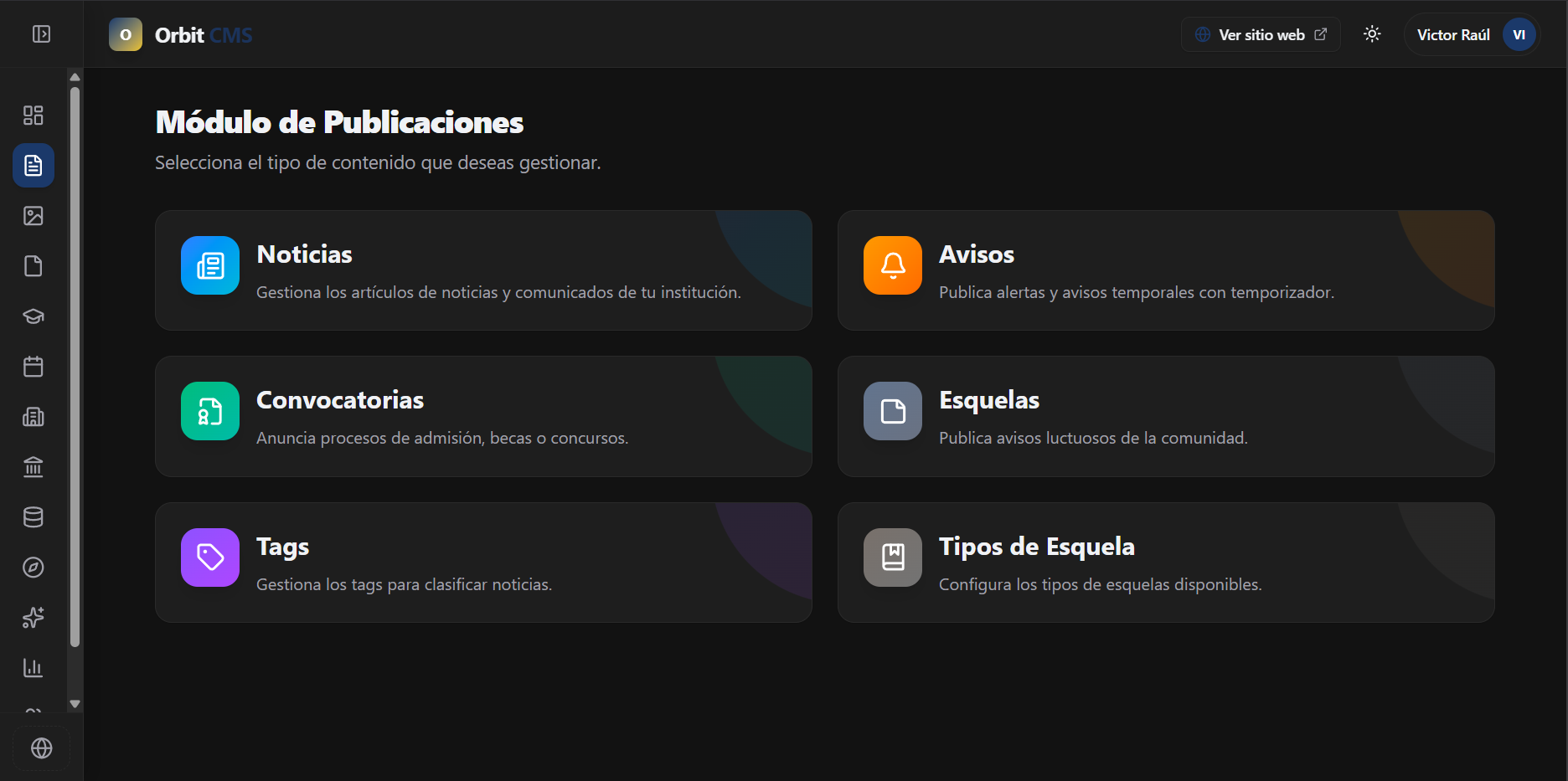
Este apartado permite gestionar las noticias y comunicados institucionales que se muestran en el portal web.
- Ruta de acceso en el panel: Menú lateral →
Publicaciones→ TarjetaNoticias.
1. Acciones Principales en la Tabla de Gestión
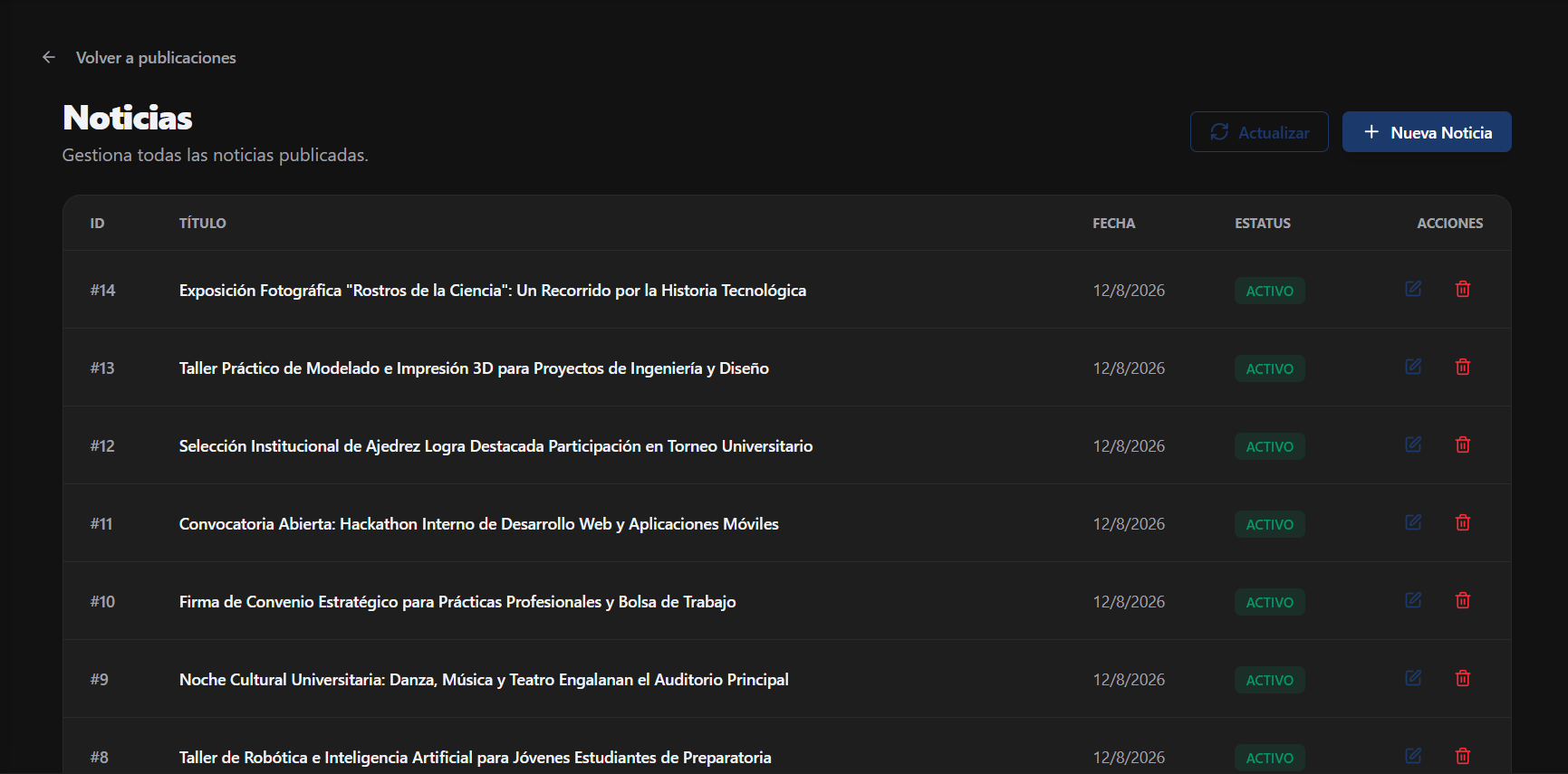
Sección titulada «1. Acciones Principales en la Tabla de Gestión»En la pantalla principal de Noticias, dispones de las siguientes herramientas de control:
-
Botón Actualizar (Ícono de recarga 🔄):
- Qué hace: Vuelve a consultar la información del sistema sin recargar todo el navegador.
- Uso: Refresca el listado para reflejar cambios recientes, nuevas publicaciones creadas por otros administradores o actualizaciones de estado de forma inmediata.
-
Botón + Nueva Noticia:
- Qué hace: Abre el formulario en blanco Redactar Nueva Noticia.
- Uso: Inicia el proceso de creación de un nuevo artículo desde cero.
-
Botón Editar (Ícono de lápiz azul ✏️):
- Qué hace: Abre la vista Editar Noticia #[ID] con todos los campos prellenados con la información actual del artículo.
- Uso: Permite modificar títulos, fechas de vigencia, imágenes, etiquetas o corregir el cuerpo del texto. Al finalizar, se guardan los cambios para que se reflejen en el portal.
-
Botón Eliminar (Ícono de papelera roja 🗑️):
- Qué hace: Despliega una alerta de confirmación para prevenir borrados accidentales. Al confirmar, remueve el registro permanentemente del portal web.
- Uso: Retirar noticias obsoletas, duplicadas o publicadas por error.
2. Campos del Formulario de Creación / Edición
Sección titulada «2. Campos del Formulario de Creación / Edición»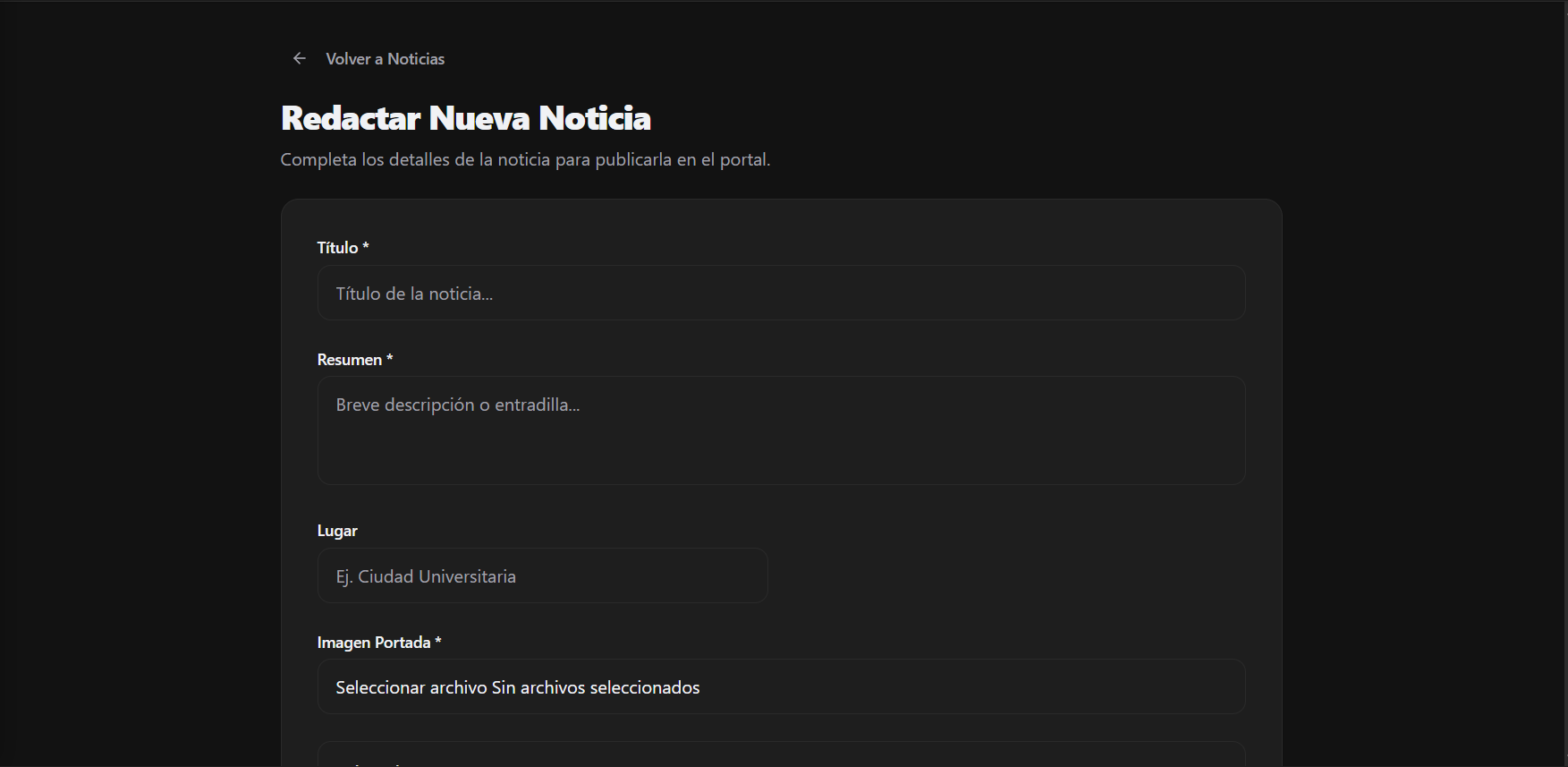
| Campo | Tipo | Obligatorio | Descripción |
|---|---|---|---|
| Título | Texto | Sí | Encabezado principal y llamativo de la noticia. |
| Resumen | Área de texto | Sí | Breve descripción o entradilla que sirve como extracto en la vista previa del portal. |
| Lugar | Texto | No | Ubicación física o sede donde ocurre el evento (ej. Auditorio Principal, Edificio A). |
| Imagen Portada | Carga de archivo | Sí | Imagen principal destacada que acompaña a la tarjeta de la noticia. |
| Galería de Imágenes | Carga múltiple | No | Permite subir múltiples fotografías complementarias para crear un carrusel o galería interna. |
| Fecha Inicio / Fin | Selector de fecha | Sí | Define la ventana de tiempo exacta durante la cual la noticia estará visible y activa en el sitio web. |
| Tags (Etiquetas) | Selección múltiple | No | Clasificadores temáticos (Cultura, Deportes, Diseño, Tecnología) para facilitar filtros y búsquedas. |
| Contenido de la Noticia | Editor enriquecido | Sí | Redacción completa del artículo con soporte para formato (negrita, listas, tablas, enlaces, código). |
| Pie de noticia | Texto | No | Nota al pie, créditos de redacción o aclaraciones finales. |
3. Barra de Herramientas del Editor de Contenido
Sección titulada «3. Barra de Herramientas del Editor de Contenido»El campo de contenido integra un editor visual tipo procesador de textos con los siguientes controles:
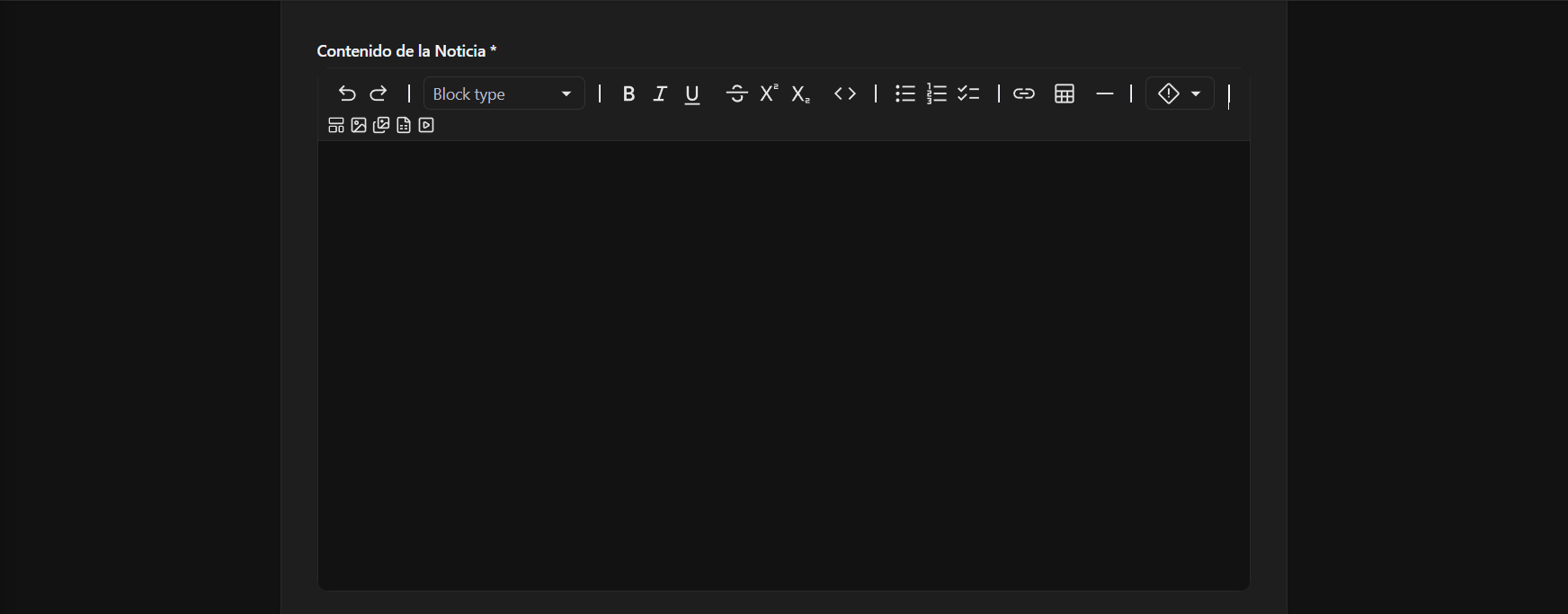
- Deshacer / Rehacer (↶ / ↷): Revierte o recupera la última acción de escritura.
- Tipo de bloque (Párrafo / Encabezados H1, H2, H3): Define la jerarquía de los títulos y subtítulos dentro de la nota.
- Formato básico (B / I / U): Aplica Negrita, Cursiva o Subrayado.
- Listas (Viñetas / Numeradas): Agrupa elementos en listas ordenadas o de puntos.
- Insertar Enlace (🔗): Convierte el texto seleccionado en un enlace web interactivo.
- Insertar Tabla (🗂️): Añade tablas con filas y columnas para comparar datos o cronogramas.
4. Flujo Paso a Paso
Sección titulada «4. Flujo Paso a Paso»Para publicar una nueva noticia:
Sección titulada «Para publicar una nueva noticia:»- Haz clic en el botón superior + Nueva Noticia.
- Llena los campos obligatorios marcados con asterisco (*).
- Sube la Imagen Portada desde tu equipo.
- Selecciona las Etiquetas (Tags) pertinentes.
- Da formato al cuerpo del texto usando la barra de herramientas del editor.
- Opcionalmente sube fotos para la Galería de Imágenes complementaria.
- Haz clic en Publicar Noticia al final de la página (o en Cancelar /
< Volver a Noticiaspara descartar el borrador).
Para editar o dar mantenimiento:
Sección titulada «Para editar o dar mantenimiento:»- Ubica la fila de la noticia en la tabla mediante su Identificación (
#) o Título. - Presiona el botón azul de Editar (✏️).
- Realiza los cambios necesarios en el formulario.
- Guarda las modificaciones para actualizar el portal.