Portal Web Público 🌐
Es el sitio web institucional accesible para estudiantes, aspirantes, docentes y padres de familia. Muestra noticias, comunicados, convocatorias, banners y publicaciones.
Bienvenido al Centro de Ayuda de Órbit CMS. Esta guía introductoria te mostrará cómo acceder al sistema, familiarizarte con el entorno de trabajo y conocer las herramientas principales para gestionar el portal web de tu institución educativa.
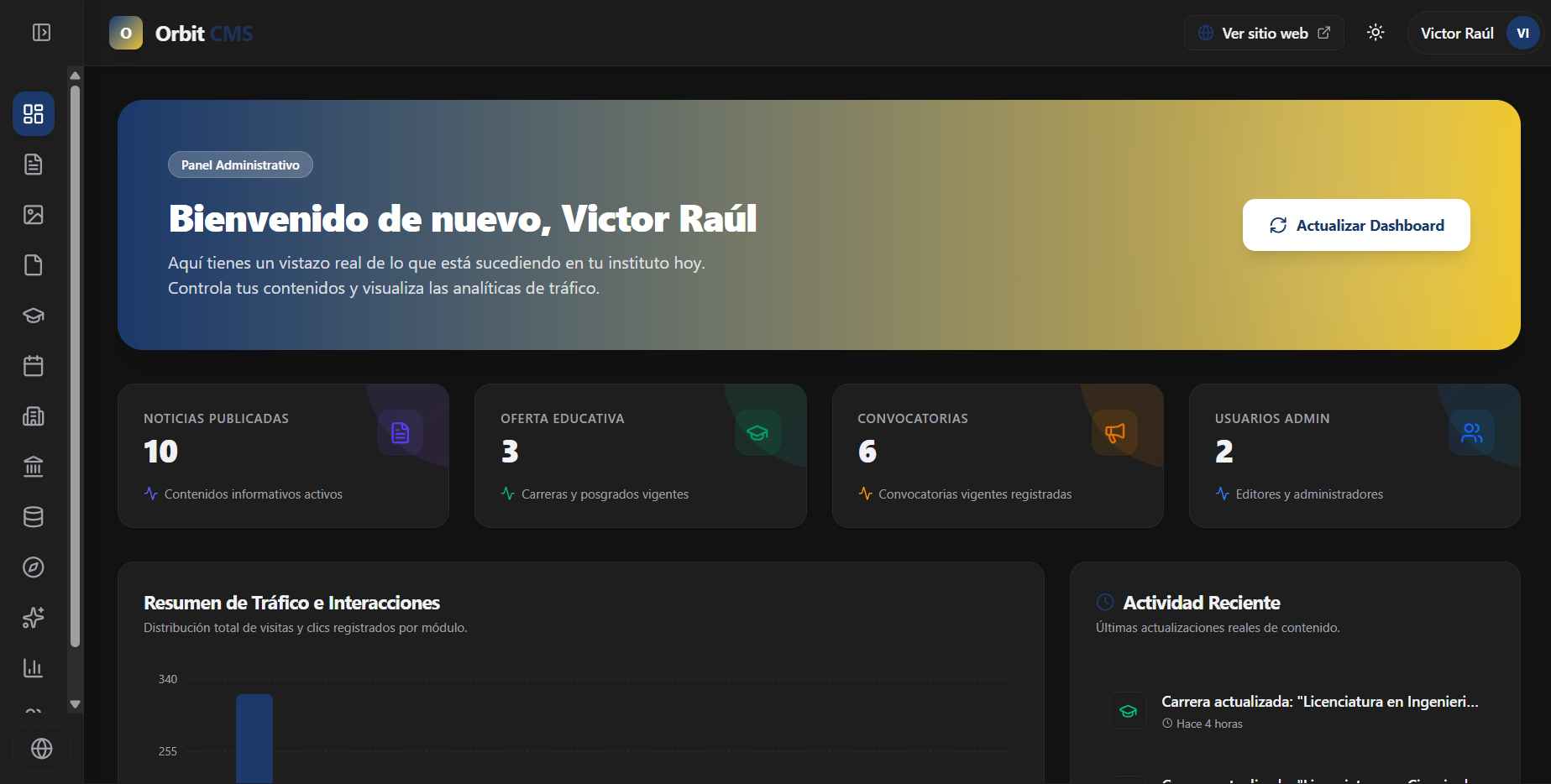
Órbit CMS opera a través de dos plataformas interconectadas en tiempo real:
Portal Web Público 🌐
Es el sitio web institucional accesible para estudiantes, aspirantes, docentes y padres de familia. Muestra noticias, comunicados, convocatorias, banners y publicaciones.
Panel de Control (Dashboard) 🔐
Es el área administrativa privada donde el equipo institucional redacta contenidos, carga fotografías, programa avisos y gestiona la información.
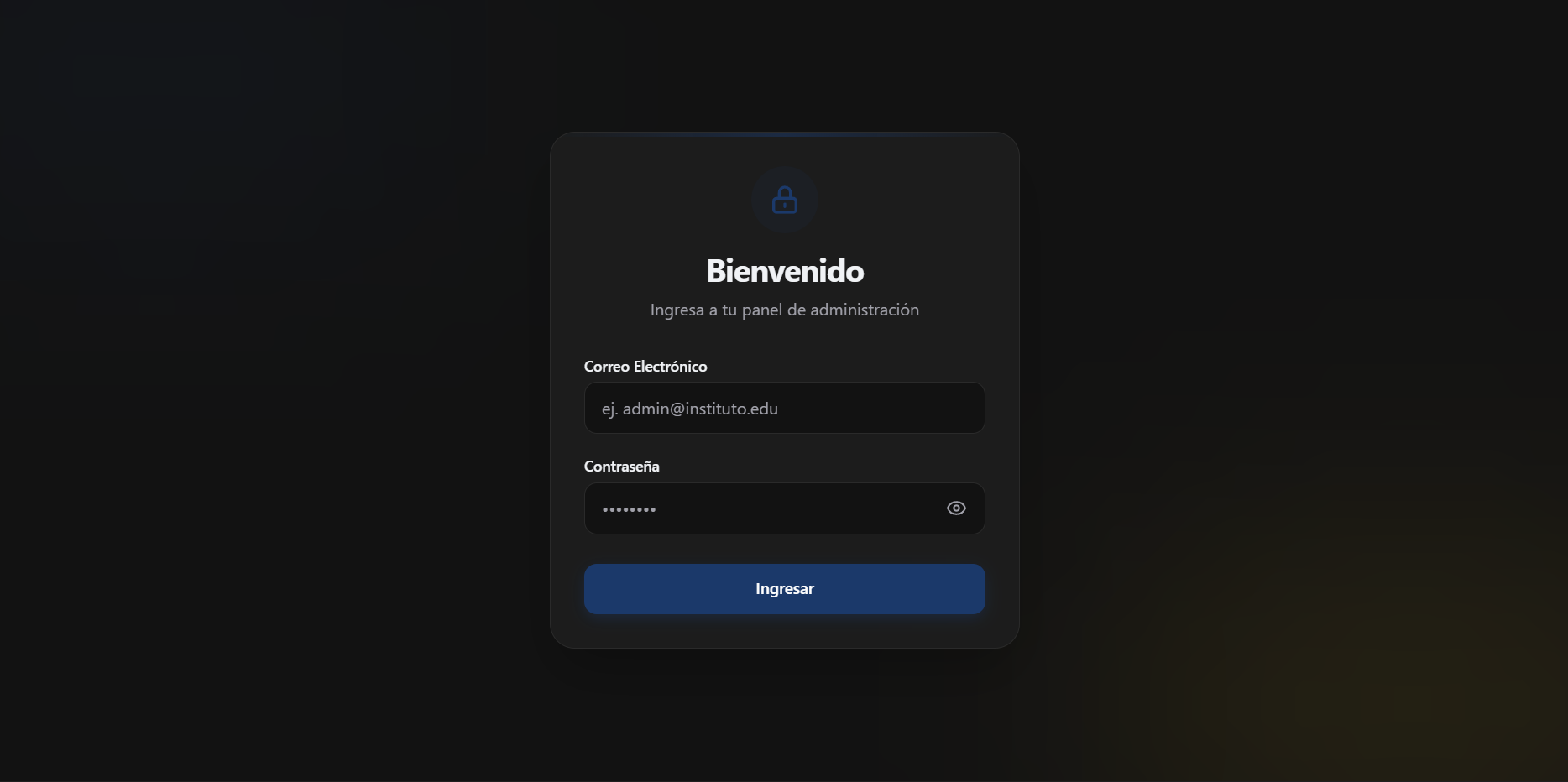
Para iniciar sesión en el panel de control, sigue estos sencillos pasos:
Abre tu navegador web:
Puedes utilizar Google Chrome, Mozilla Firefox, Microsoft Edge o Apple Safari.
Ingresa a la dirección del panel:
Escribe la dirección web de tu institución seguida de /login (por ejemplo: https://tusitio.edu.mx/login).
Escribe tus credenciales:
Haz clic en Iniciar Sesión:
El sistema validará tus permisos y te dirigirá automáticamente al menú principal.
Al ingresar al panel, encontrarás tres zonas de interacción diseñadas para una navegación rápida e intuitiva:
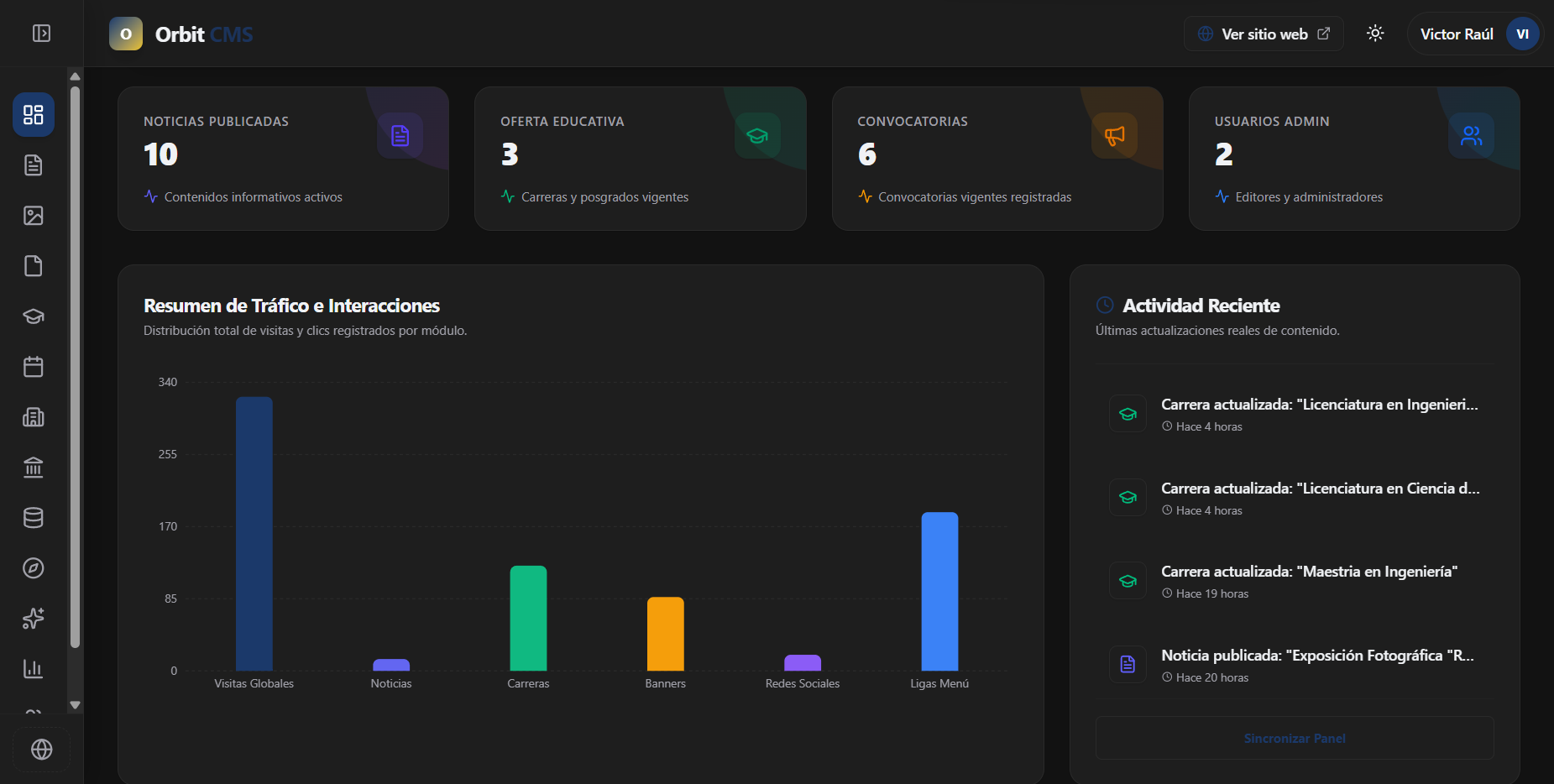
Ubicada a la izquierda de la pantalla. Te permite moverte entre los módulos del sistema:
En la esquina superior derecha dispones de controles permanentes:
Zona donde se presentan las tablas de gestión, botones de acción rápida y formularios de captura.
En todas las secciones de Órbit CMS encontrarás la misma iconografía y controles para facilitar tu trabajo:
| Control | Acción | Propósito |
|---|---|---|
| 🔄 Actualizar | Recargar listado | Sincroniza la tabla con los datos más recientes sin recargar el navegador. |
| ➕ + Nuevo | Crear registro | Abre el formulario en blanco para dar de alta una nueva publicación o recurso. |
| ✏️ Editar (Azul) | Modificar datos | Abre la vista de edición con la información actual precargada. |
| 🗑️ Eliminar (Rojo) | Dar de baja | Muestra una alerta de confirmación antes de remover el registro del portal. |
| 📁 Álbumes | Administrar fotos | Acceso al gestor interno de fotografías dentro de una galería. |
Cada contenido dentro del sistema puede encontrarse en uno de los siguientes estados:
El contenido ha sido aprobado y se muestra de forma inmediata a todos los visitantes del portal web.
El contenido se encuentra guardado como borrador en el panel. No es visible para el público hasta que un usuario autorizado lo active.
El contenido ha sido pausado temporalmente del portal web sin necesidad de eliminarlo de la base de datos.