Programación de Fechas y Eventos
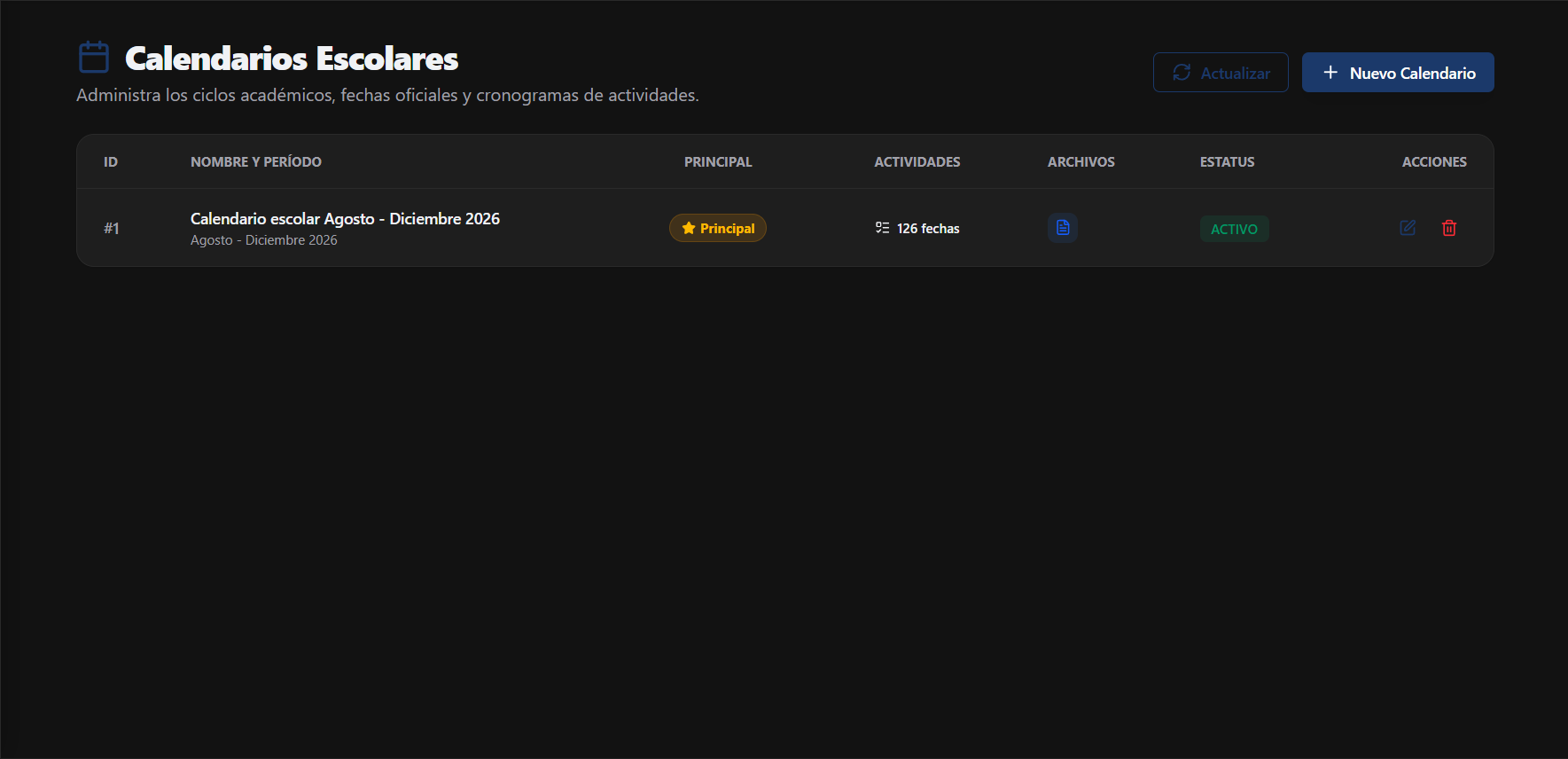
Al ingresar al botón Fechas y Eventos (🗓️) de cualquier calendario escolar, accedes a la herramienta de programación donde se capturan todas las actividades clave del ciclo lectivo.
- Ruta de acceso en el panel: Menú lateral →
Calendario Escolar→ BotónFechas y Eventos (🗓️).
1. Acciones Principales en la Pantalla de Fechas
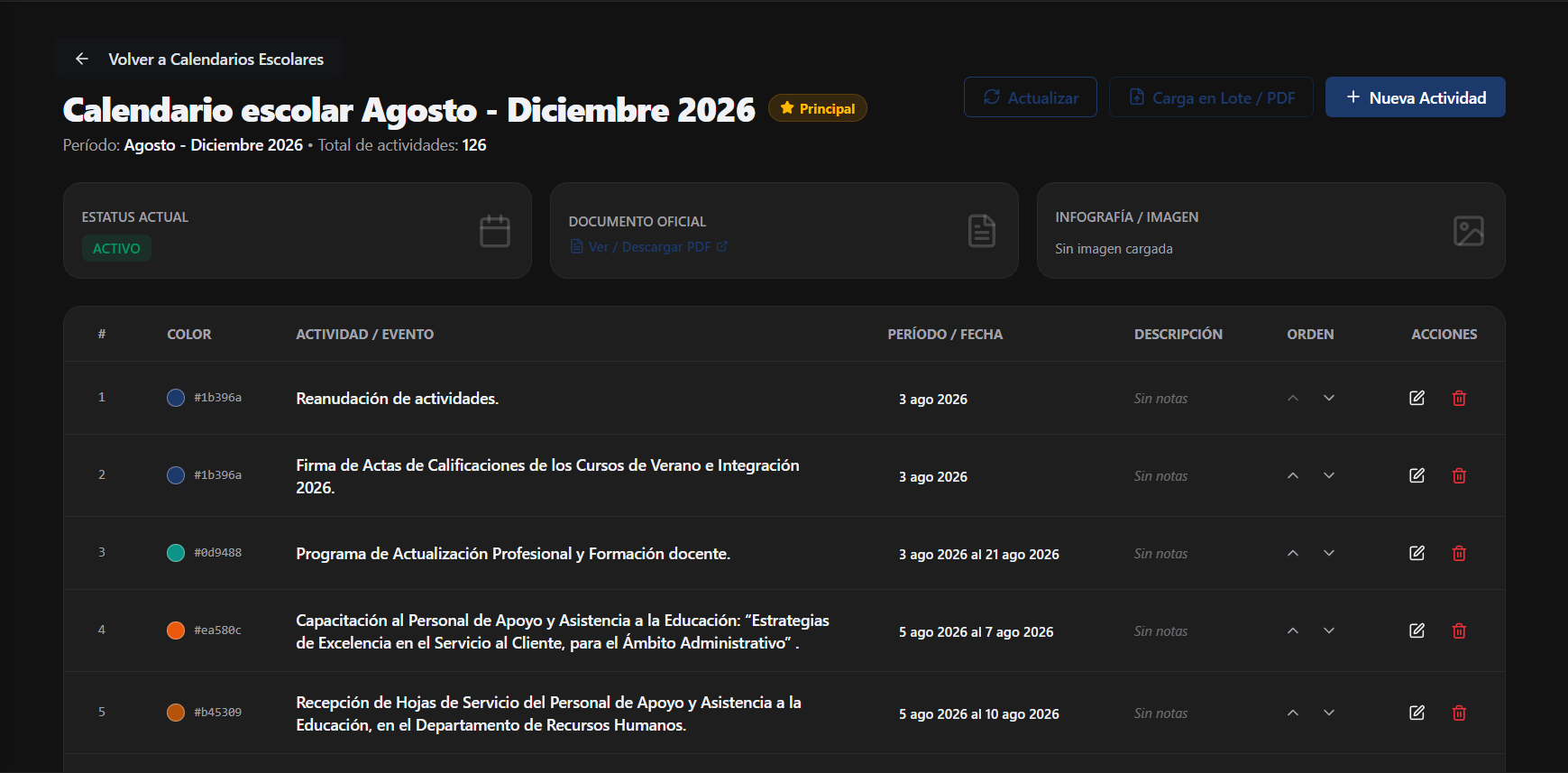
Sección titulada «1. Acciones Principales en la Pantalla de Fechas»Dispones de las siguientes herramientas de captura rápida:
-
Botón + Nueva Fecha:
- Qué hace: Abre el modal de captura individual para registrar una actividad o período puntual.
- Uso: Registrar eventos específicos como Inicio de Cursos, Entrega de Calificaciones o Junta de Academia.
-
Botón Carga por Lote (⚡):
- Qué hace: Abre una ventana especial para capturar múltiples fechas de forma simultánea en una sola acción.
- Uso: Agilizar la carga inicial de todo el semestre sin tener que abrir el formulario fecha por fecha.
-
Botón Editar Fecha (✏️):
- Qué hace: Abre el modal con la información de la actividad seleccionada.
- Uso: Corregir nombres, ajustar días o cambiar el color distintivo.
-
Botón Eliminar Fecha (🗑️):
- Qué hace: Remueve la actividad del calendario tras confirmación.
- Uso: Cancelar fechas reprogramadas o suprimir eventos duplicados.
2. Campos del Formulario de Fecha / Evento
Sección titulada «2. Campos del Formulario de Fecha / Evento»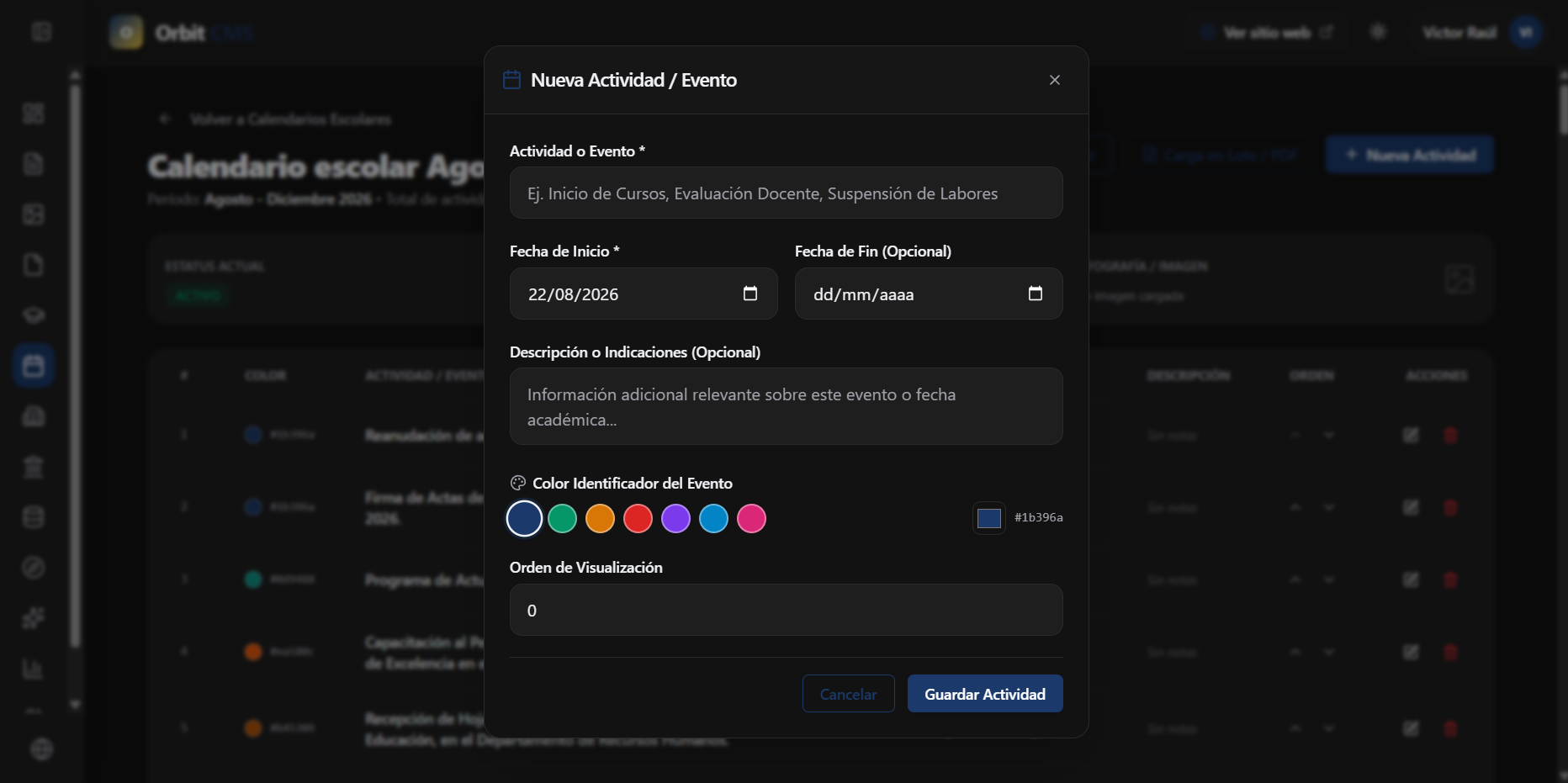
| Campo | Tipo | Obligatorio | Descripción |
|---|---|---|---|
| Nombre de la Actividad | Texto | Sí | Título del evento (ej. Suspensión Oficial de Labores, Evaluaciones Parciales, Período Vacacional de Semana Santa). |
| Descripción / Indicaciones | Área de texto | No | Detalles para alumnos o docentes (ej. Aplica para nivel Licenciatura y Posgrado). |
| Fecha de Inicio | Selector de fecha | Sí | Día en que inicia la actividad. |
| Fecha de Fin | Selector de fecha | No | Día en que concluye la actividad (si es un solo día, se puede dejar vacío o igual a la fecha de inicio). |
| Color Distintivo | Selector de color | Sí | Color con el que se resaltará el día en la retícula del calendario y en las etiquetas de eventos. |
| Orden | Numérico | No | Prioridad de visualización en caso de coincidir varios eventos en el mismo día. |
3. Paleta de Colores Predeterminados
Sección titulada «3. Paleta de Colores Predeterminados»Para mantener la armonía visual institucional, el sistema incluye una paleta de colores sugerida:
| Color | Tono | Uso Recomendado |
|---|---|---|
🔵 Azul Institucional (#1b396a) |
Azul oscuro | Actividades académicas regulares, ceremonias y actos cívicos. |
🟢 Verde Éxito (#059669) |
Verde | Inicios de ciclo, inscripciones y reinscripciones exitosas. |
🟡 Ámbar / Alerta (#d97706) |
Ámbar | Periodos de exámenes, evaluaciones extraordinarias y fechas límite. |
🔴 Rojo / Suspensión (#dc2626) |
Rojo | Días inhábiles, suspensiones oficiales de labores y asuetos. |
🟣 Púrpura / Especial (#7c3aed) |
Púrpura | Periodos vacacionales y congresos institucionales. |
🔷 Cian / Trámites (#0284c7) |
Azul claro | Trámites de becas, servicio social y residencias profesionales. |
🌸 Rosa / Cultural (#db2777) |
Magenta | Eventos deportivos, aniversarios y semanas culturales. |
4. Carga Rápida por Lote (⚡)
Sección titulada «4. Carga Rápida por Lote (⚡)»Cuando tienes el calendario oficial impreso y requieres digitalizar 20 o más fechas rápidamente:
- Presiona el botón Carga por Lote (⚡) en la parte superior.
- En la tabla rápida, agrega filas con el botón + Agregar Fila.
- Escribe el nombre de la actividad, define las fechas y asigna el color.
- Presiona Guardar Lote de Fechas.
- Todas las actividades se programarán al instante en la base de datos y se sincronizarán con el calendario público (
/calendario) y con el botón flotante Eventos de Hoy.