Avisos
Este apartado permite emitir comunicados importantes, alertas institucionales y avisos temporales con temporizador de vigencia y niveles de prioridad visual.
- Ruta de acceso en el panel: Menú lateral →
Publicaciones→ TarjetaAvisos.
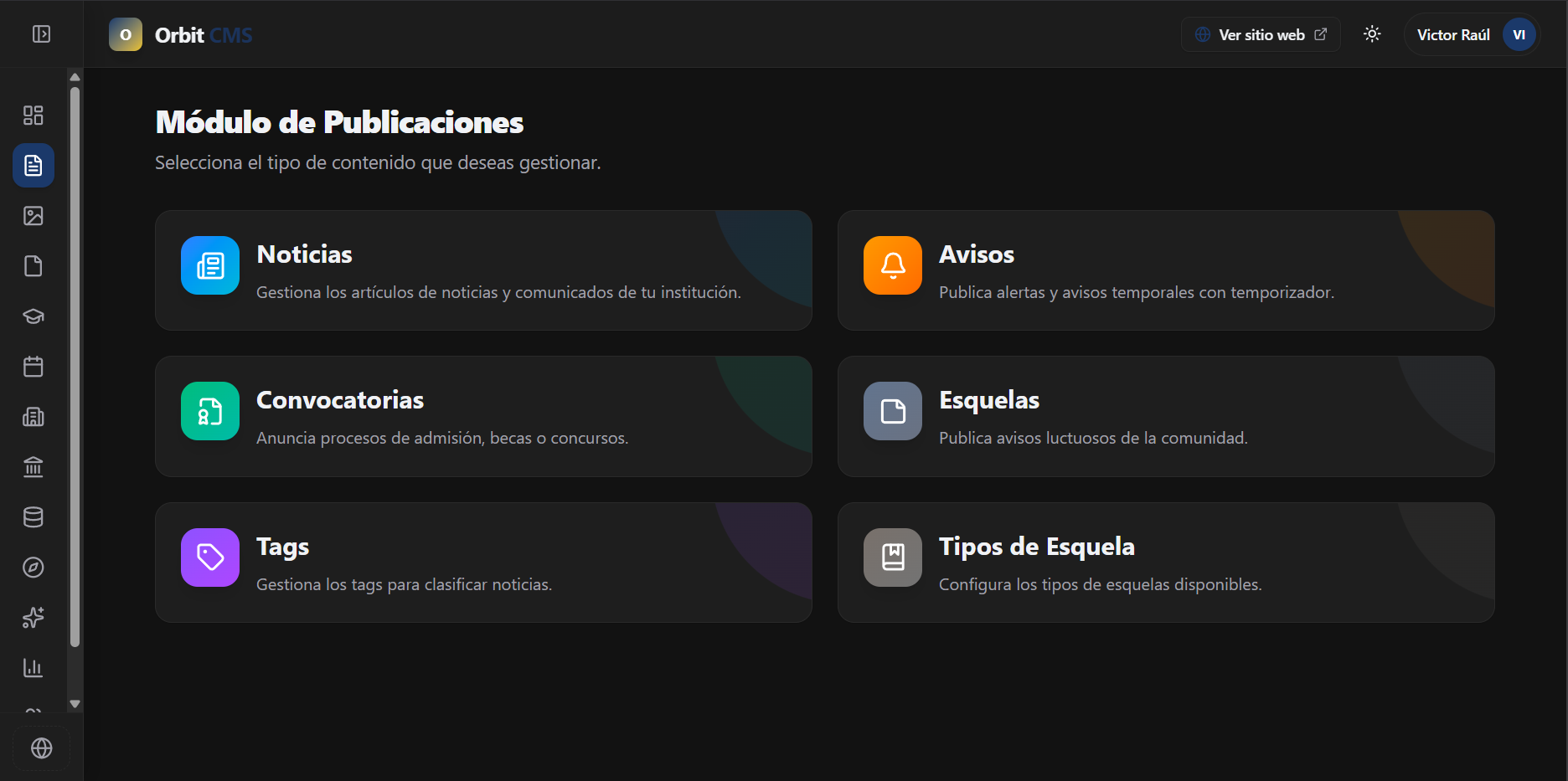
1. Acciones Principales en la Tabla de Gestión
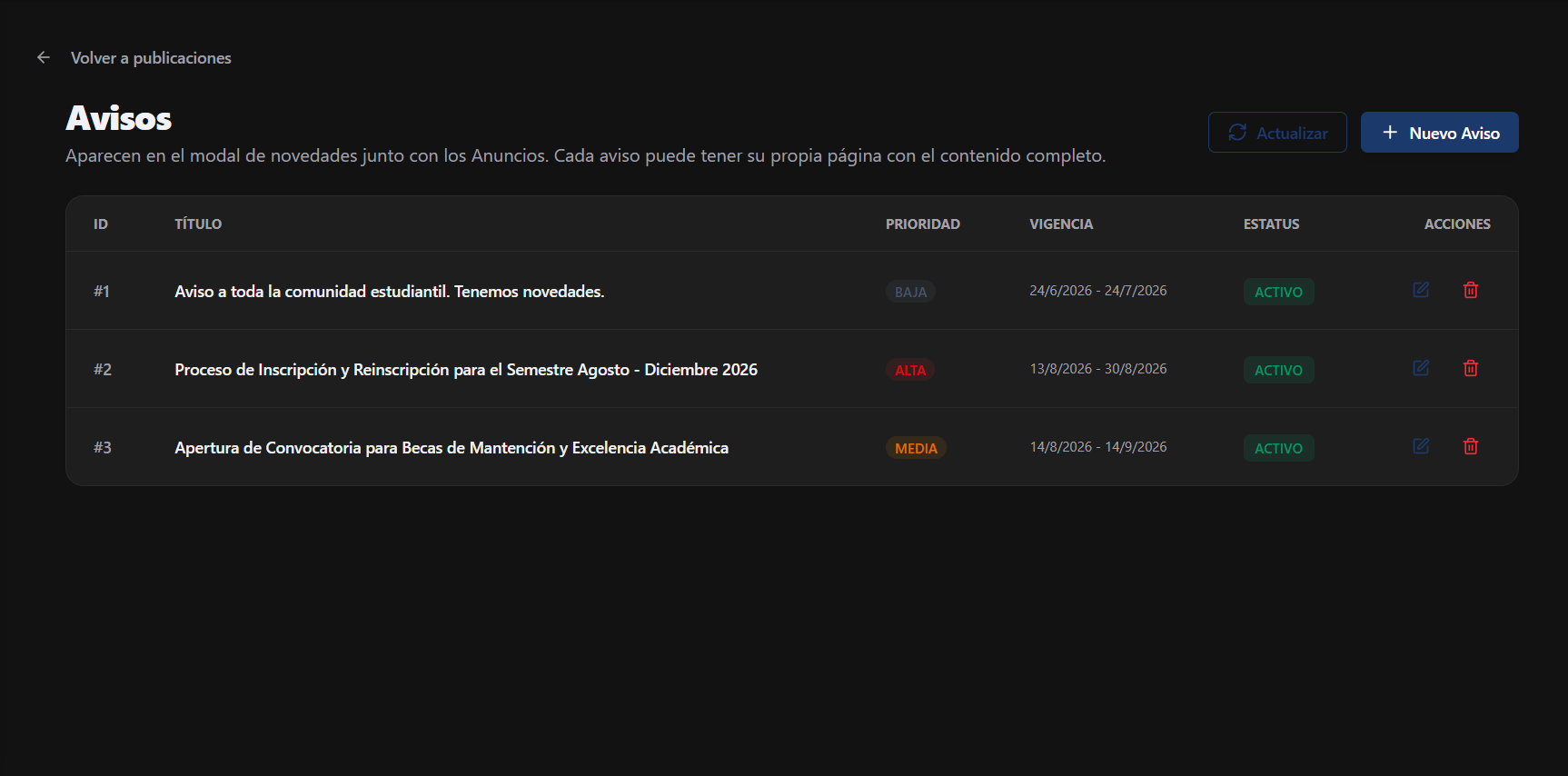
Sección titulada «1. Acciones Principales en la Tabla de Gestión»En la pantalla principal de Avisos, dispones de las siguientes herramientas de control:
-
Botón Actualizar (Ícono de recarga 🔄):
- Qué hace: Vuelve a consultar la información del sistema sin recargar todo el navegador.
- Uso: Refresca el listado para reflejar avisos nuevos, cambios de prioridad o actualizaciones de vigencia de forma inmediata.
-
Botón + Nuevo Aviso:
- Qué hace: Abre el formulario en blanco para registrar un nuevo aviso institucional.
- Uso: Inicia el proceso de creación de un aviso con prioridad y fechas de publicación.
-
Botón Editar (Ícono de lápiz azul ✏️):
- Qué hace: Abre la vista de edición con la información existente del aviso seleccionado.
- Uso: Permite cambiar el nivel de urgencia, corregir el texto, renovar documentos adjuntos o extender las fechas de vigencia.
-
Botón Eliminar (Ícono de papelera roja 🗑️):
- Qué hace: Despliega una alerta de confirmación para prevenir borrados accidentales. Al confirmar, remueve el aviso del portal web.
- Uso: Retirar avisos obsoletos, cancelados o emitidos por error.
2. Campos del Formulario de Creación / Edición
Sección titulada «2. Campos del Formulario de Creación / Edición»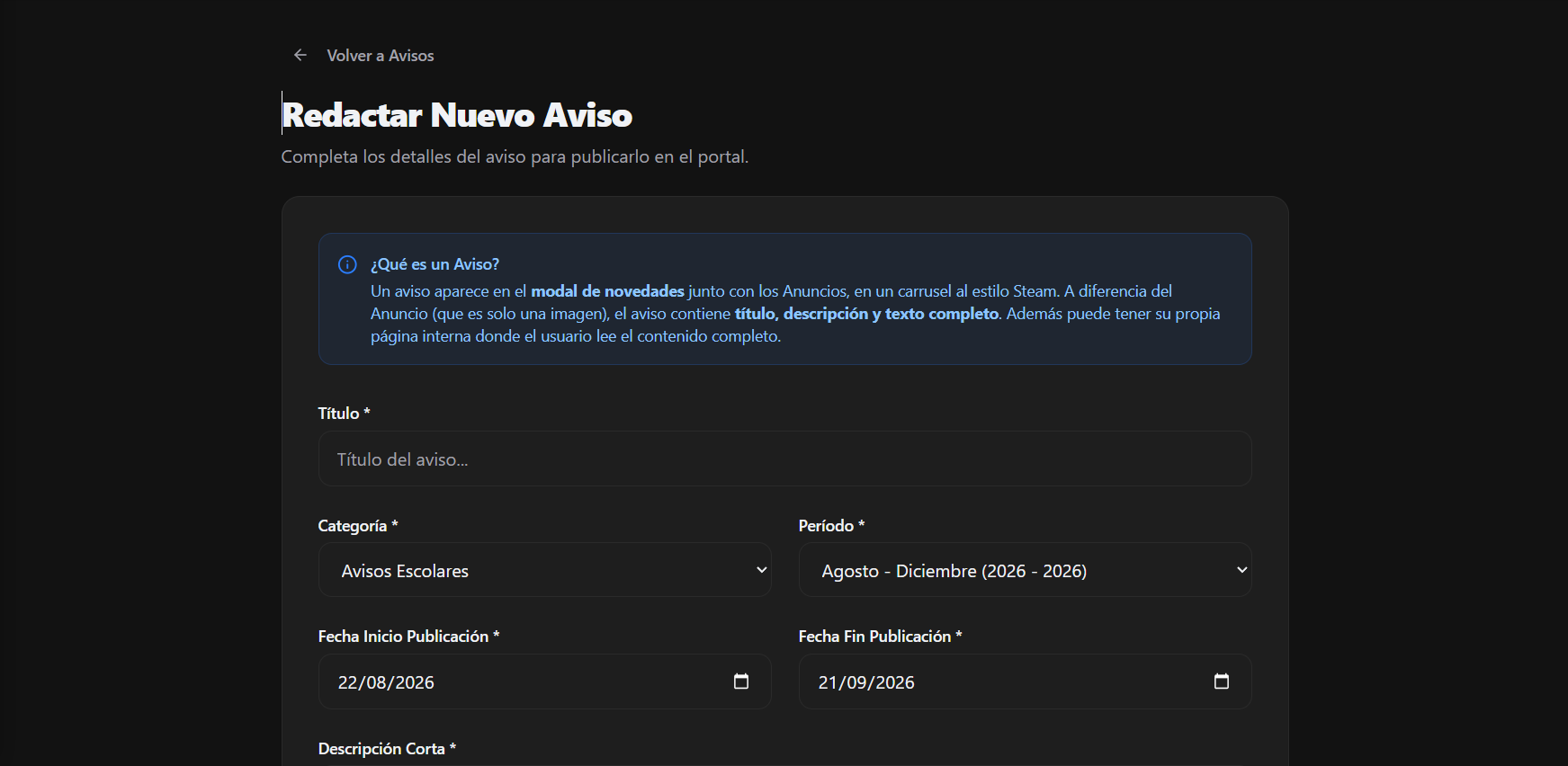
| Campo | Tipo | Obligatorio | Descripción |
|---|---|---|---|
| Título | Texto | Sí | Encabezado claro y directo del comunicado (ej. Suspensión de labores por contingencia). |
| Contenido | Editor enriquecido | Sí | Mensaje completo con las indicaciones o avisos para la comunidad escolar. |
| Prioridad | Selector | Sí | Define el nivel de urgencia visual (ALTA, MEDIA, BAJA). |
| Periodo Lectivo | Selector | No | Ciclo escolar o semestre al que corresponde el aviso (ej. Enero - Junio 2026). |
| Categoría | Selector | No | Clasificación temática del aviso (ej. Académico, Servicios Escolares). |
| Archivos Adjuntos | Carga de archivo | No | Permite adjuntar circulares en PDF, oficios o formatos descargables. |
| Fecha de Inicio / Fin | Selector de fecha | Sí | Periodo exacto durante el cual el aviso estará visible y activo en el portal. |
3. Niveles de Prioridad y Comportamiento
Sección titulada «3. Niveles de Prioridad y Comportamiento»- Prioridad ALTA 🔴: El aviso se resalta con distintivos visuales en la cabecera del portal público para captar la atención de inmediato.
- Prioridad MEDIA 🟡: Se presenta en la sección estándar de comunicados vigentes.
- Prioridad BAJA 🟢: Se lista de manera informativa general para consultas de rutina.
4. Flujo Paso a Paso
Sección titulada «4. Flujo Paso a Paso»Para publicar un nuevo aviso:
Sección titulada «Para publicar un nuevo aviso:»- Haz clic en el botón superior + Nuevo Aviso.
- Llena los campos obligatorios marcados con asterisco (*).
- Redacta el contenido en el editor visual.
- Elige la Prioridad adecuada según la urgencia del comunicado.
- Asigna las fechas de vigencia (Inicio y Fin).
- Si requieres compartir un documento oficial, cárgalo en Archivos Adjuntos.
- Haz clic en Guardar Aviso para publicarlo.
Para editar o dar mantenimiento:
Sección titulada «Para editar o dar mantenimiento:»- Ubica el aviso en la tabla mediante su Título o Periodo.
- Presiona el botón azul de Editar (✏️).
- Modifica la prioridad, el texto o las fechas.
- Presiona Guardar Cambios.