Repositorio de Archivos
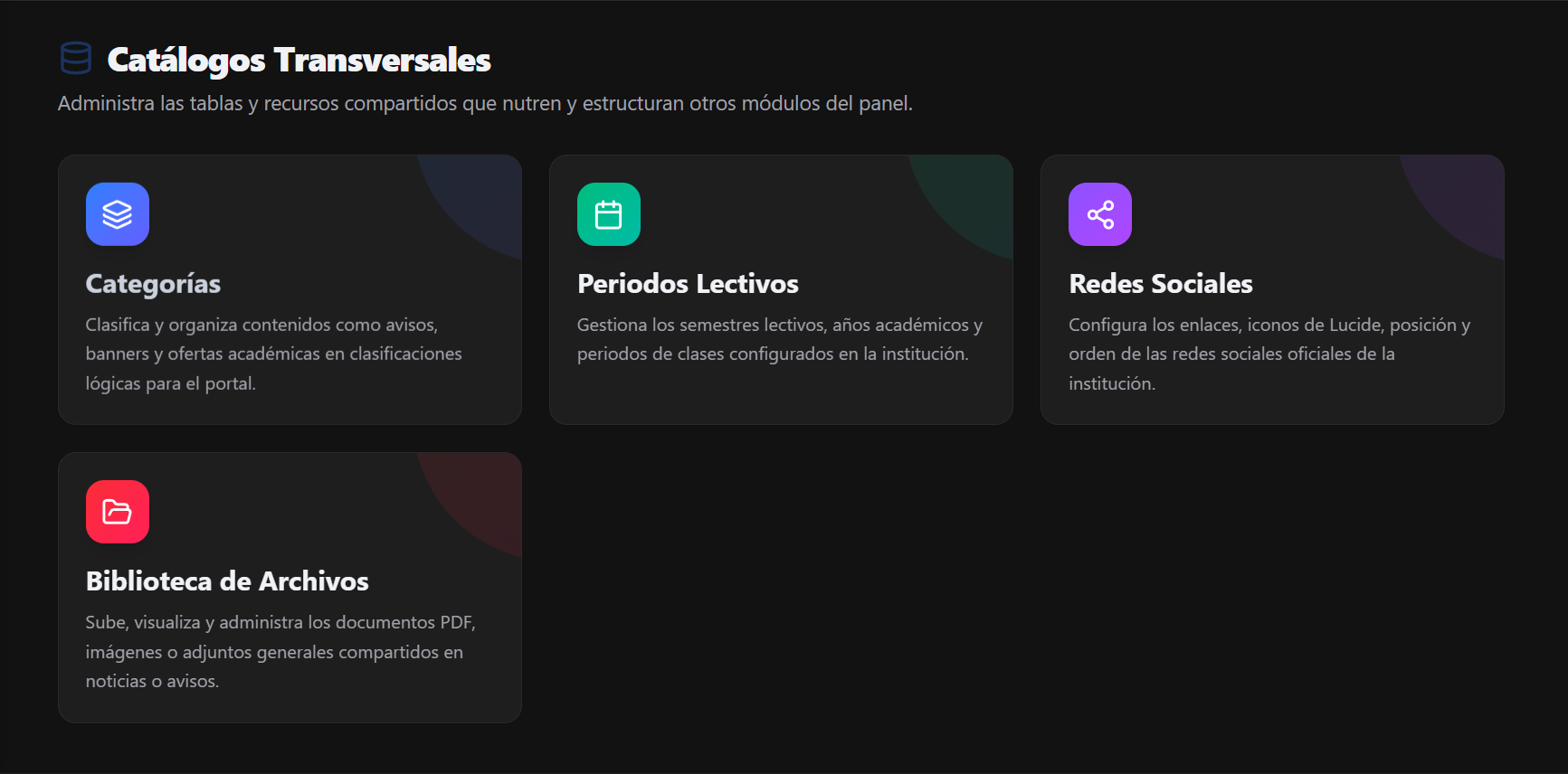
Este apartado funciona como el repositorio central institucional para almacenar documentos descargables (PDFs normativos, formatos de servicio social, solicitudes de beca, lineamientos y guías de titulación).
- Ruta de acceso en el panel: Menú lateral →
Catálogos Transversales→ TarjetaArchivos.
1. Acciones Principales en la Tabla de Gestión
Sección titulada «1. Acciones Principales en la Tabla de Gestión»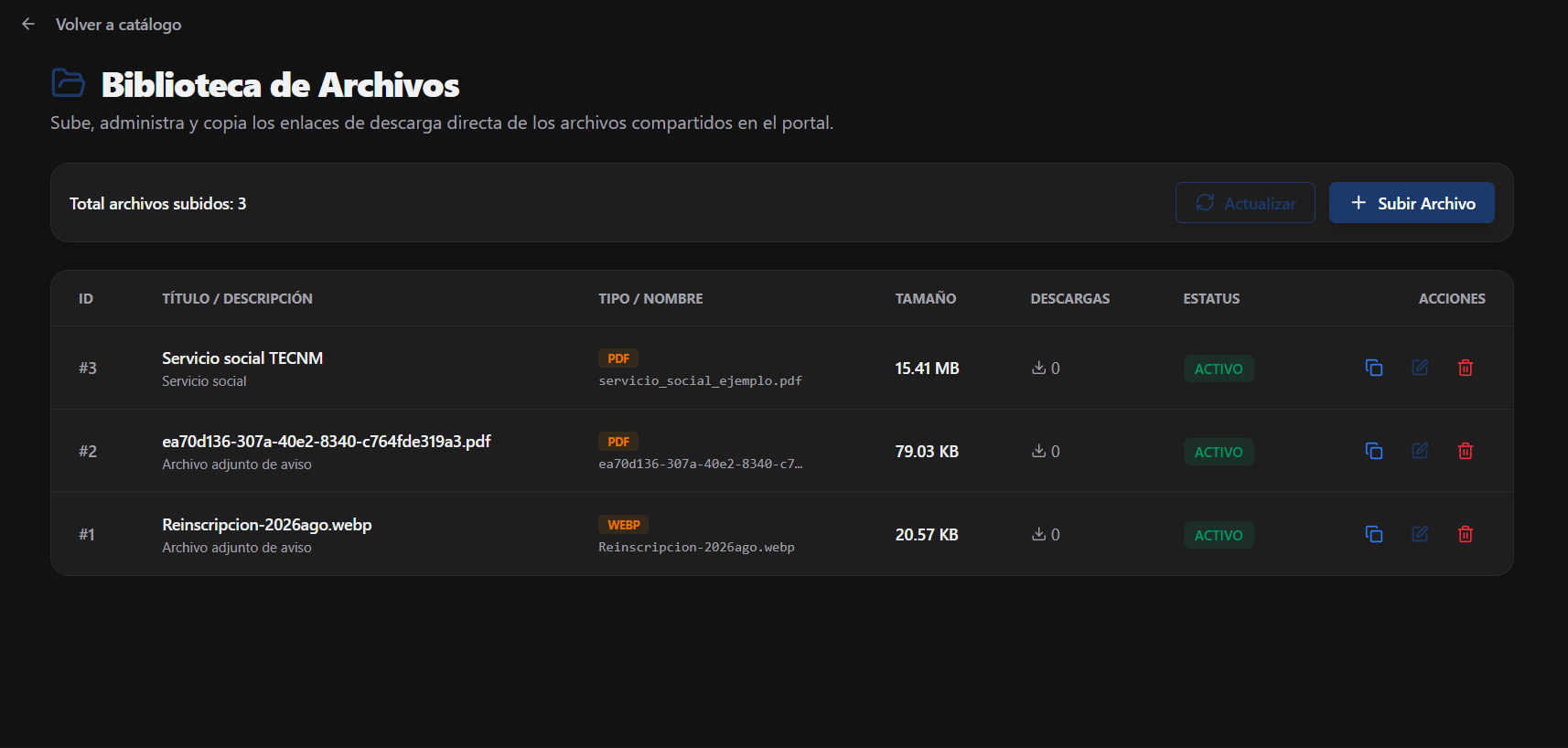
- Botón Actualizar (🔄): Vuelve a consultar el inventario de archivos subidos.
- Botón + Nuevo Archivo: Abre el formulario de carga documental.
- Botón Copiar Enlace Directo (🔗): Copia al portapapeles la dirección web exacta del archivo para pegarlo fácilmente en cualquier noticia, página o aviso.
- Botón Editar (✏️): Permite actualizar el nombre descriptivo, categoría o sustituir el archivo por una versión más reciente.
- Botón Eliminar (🗑️): Remueve el archivo del servidor tras confirmación.
2. Campos del Formulario de Carga de Archivo
Sección titulada «2. Campos del Formulario de Carga de Archivo»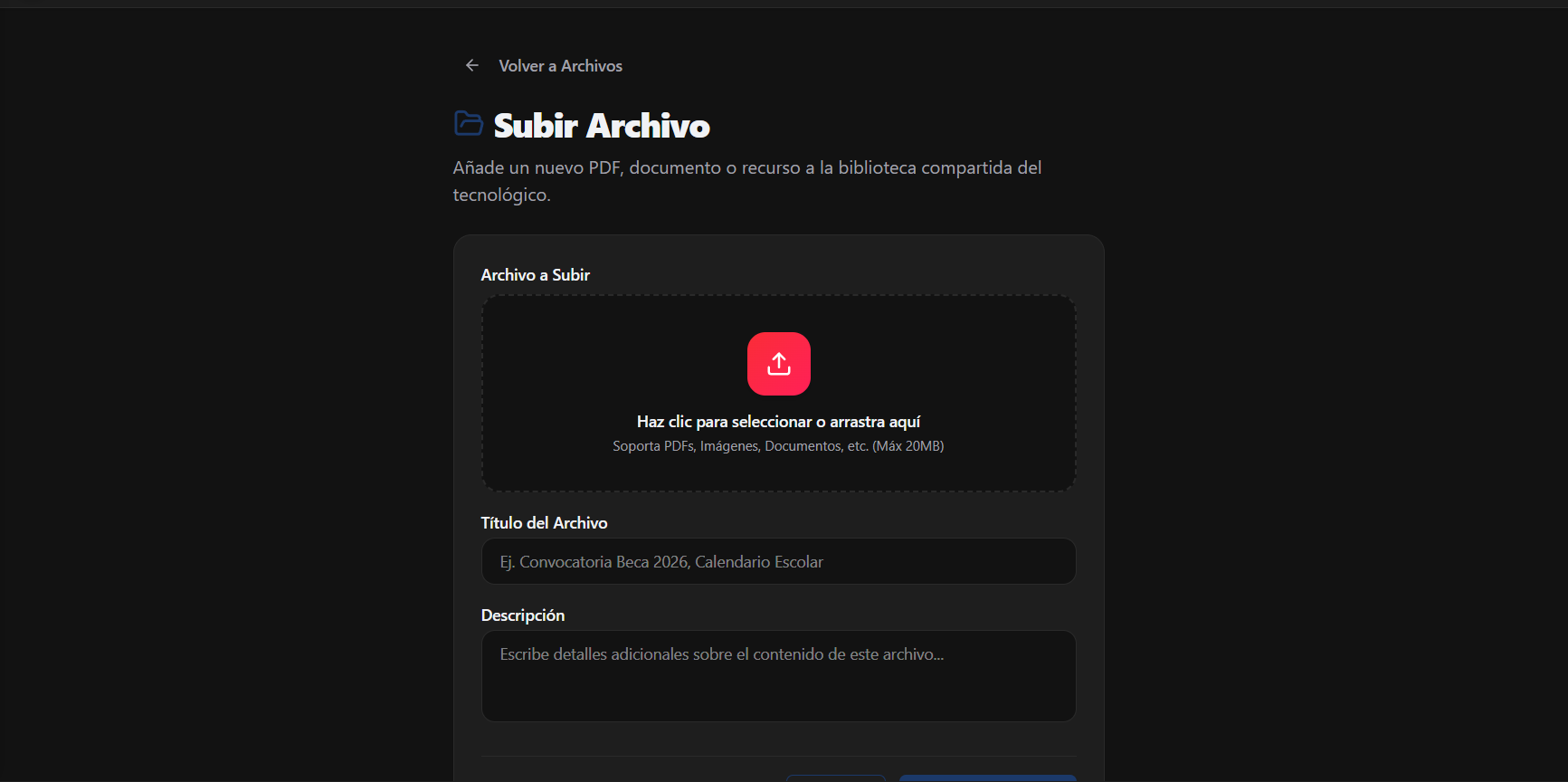
| Campo | Tipo | Obligatorio | Descripción |
|---|---|---|---|
| Título del Archivo | Texto | Sí | Nombre descriptivo del documento (ej. Formato de Solicitud de Residencia Profesional 2026, Reglamento de Alumnos). |
| Categoría | Selector | Sí | Clasificación del archivo (Trámites, Normatividad, Formatos, Convocatorias). |
| Documento Adjunto | Carga de archivo | Sí | Archivo en formato PDF, Word (DOCX), Excel (XLSX) o comprimido (ZIP). |
| Fecha Inicio / Fin | Selector de fecha | Sí | Periodo durante el cual el documento estará vigente y disponible para descarga. |
3. Flujo Paso a Paso
Sección titulada «3. Flujo Paso a Paso»- Haz clic en + Nuevo Archivo.
- Escribe el título del documento y selecciona la categoría.
- Sube el archivo PDF o formato correspondiente.
- Establece las fechas de vigencia y presiona Guardar Archivo.
- En la tabla, presiona el ícono Copiar Enlace (🔗) para utilizarlo en cualquier comunicado o página web.