Gestión de Usuarios
Este apartado permite a los administradores generales gestionar el padrón de usuarios que tienen acceso al panel de administración de Órbit CMS, asignando credenciales y controlando sus estados de activación.
- Ruta de acceso en el panel: Menú lateral →
Control de Usuarios→ TarjetaUsuarios.
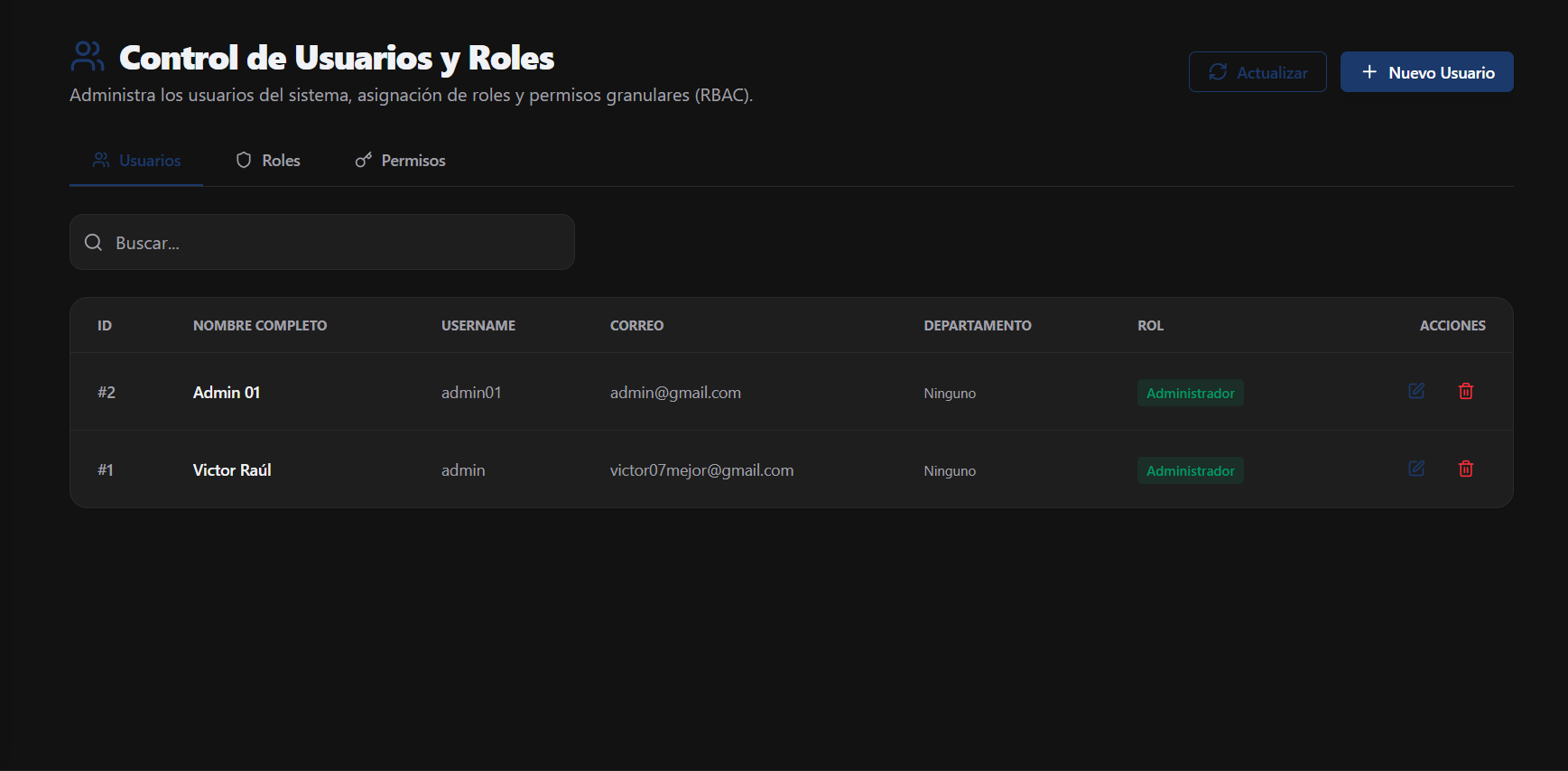
1. Acciones Principales en la Tabla de Gestión
Sección titulada «1. Acciones Principales en la Tabla de Gestión»- Botón Actualizar (🔄): Refresca el listado de usuarios y colaboradores activos.
- Botón + Nuevo Usuario: Abre el formulario para registrar una nueva cuenta de acceso al panel.
- Interruptor de Estado (Activo / Inactivo): Suspende o reactiva el acceso al sistema para un usuario de manera inmediata sin eliminar su historial.
- Botón Restablecer Contraseña (🔑): Permite generar o asignar una nueva clave de acceso segura en caso de olvido por parte del colaborador.
- Botón Editar (✏️): Modifica el nombre, correo electrónico o rol asignado al usuario.
- Botón Eliminar (🗑️): Remueve la cuenta de usuario tras confirmación.
2. Campos del Formulario de Creación / Edición de Usuario
Sección titulada «2. Campos del Formulario de Creación / Edición de Usuario»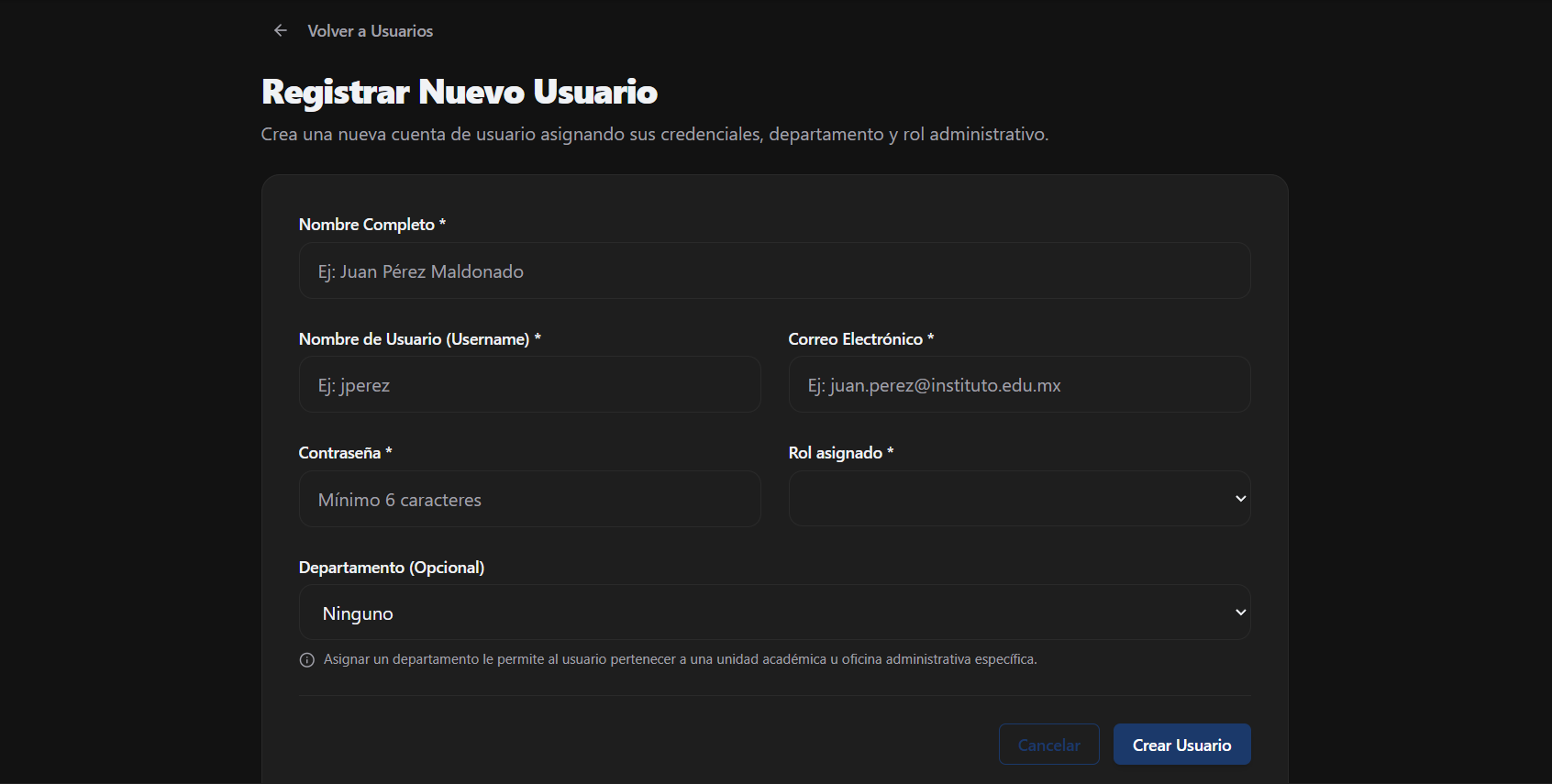
| Campo | Tipo | Obligatorio | Descripción |
|---|---|---|---|
| Nombre Completo | Texto | Sí | Nombre y apellidos del colaborador (ej. Ing. Carlos Mendoza Ruiz). |
| Correo Electrónico | Texto (Email) | Sí | Correo institucional único que servirá como identificador para iniciar sesión. |
| Contraseña | Texto protegido | Sí (en alta) | Clave de acceso al sistema (mínimo 8 caracteres, combinando mayúsculas, minúsculas y números). |
| Rol de Usuario | Selector | Sí | Nivel de privilegios asignado (Super Administrador, Administrador, Editor de Publicaciones, Gestor Escolar). |
| Estatus de la Cuenta | Selector | Sí | Define si la cuenta está ACTIVA o INACTIVA. |
3. Flujo Paso a Paso
Sección titulada «3. Flujo Paso a Paso»Para dar de alta a un nuevo colaborador:
Sección titulada «Para dar de alta a un nuevo colaborador:»- Haz clic en + Nuevo Usuario.
- Escribe el nombre completo y el correo institucional del colaborador.
- Asigna una contraseña provisional segura.
- Selecciona el Rol de Usuario según las funciones que desempeñará.
- Presiona Guardar Usuario. El usuario podrá iniciar sesión inmediatamente en la dirección
/login.
Para restablecer la contraseña de un usuario:
Sección titulada «Para restablecer la contraseña de un usuario:»- Ubica al usuario en la tabla.
- Presiona el botón Restablecer Contraseña (🔑).
- Escribe la nueva clave segura y confirma el cambio.