Planes de Estudio y Retículas
Este apartado permite estructurar los planes de estudio oficiales vigentes de cada carrera, cargar el mapa gráfico de la retícula y registrar todas las asignaturas por semestre con sus créditos y seriaciones.
- Ruta de acceso en el panel: Menú lateral →
Oferta Educativa→ Clic en la carrera → PestañaPlanes de EstudiooRetículas.
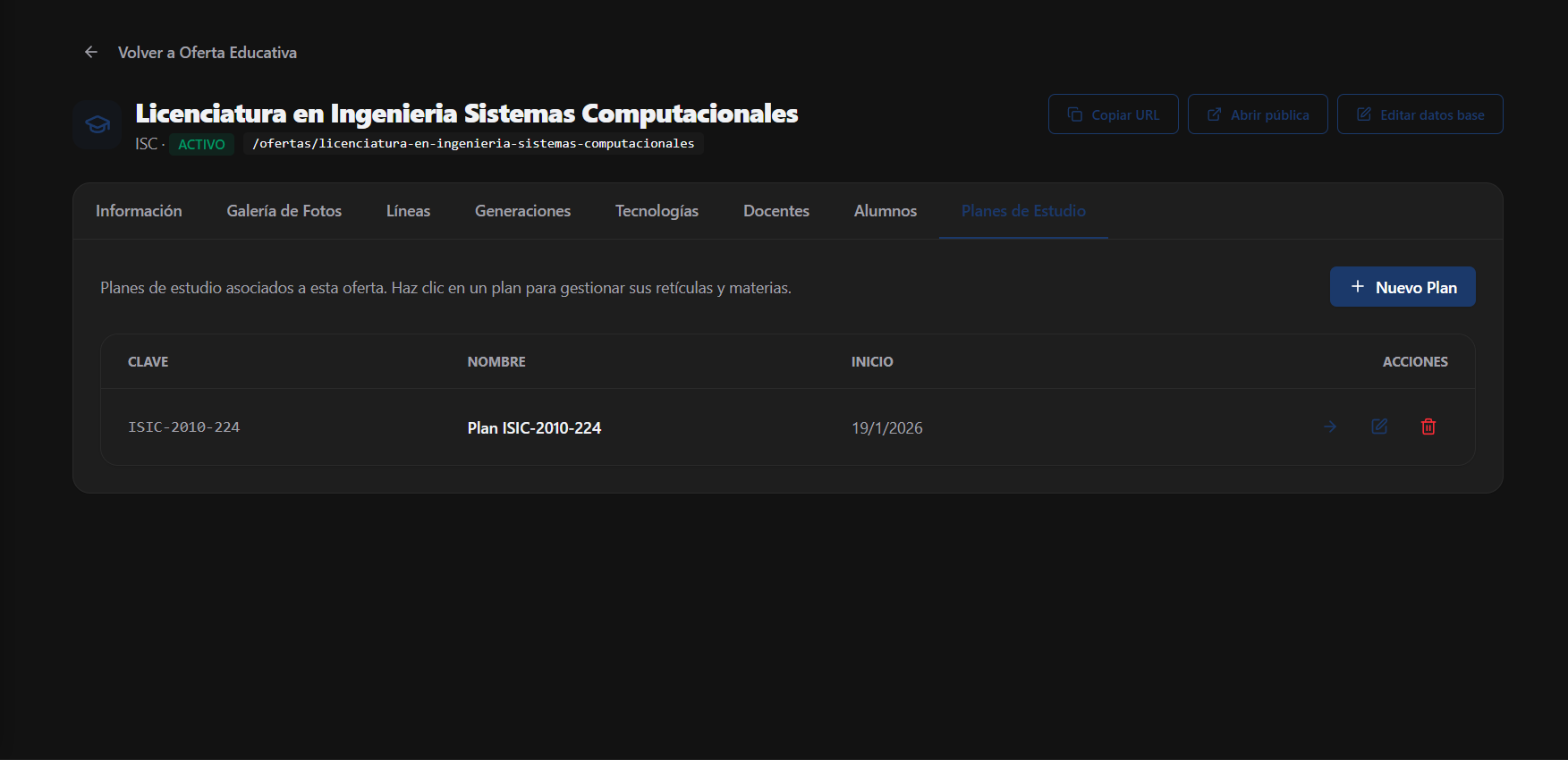
1. Gestión de Planes de Estudio
Sección titulada «1. Gestión de Planes de Estudio»Una carrera puede tener uno o varios planes curriculares registrados (por ejemplo, el plan vigente y planes en proceso de liquidación).
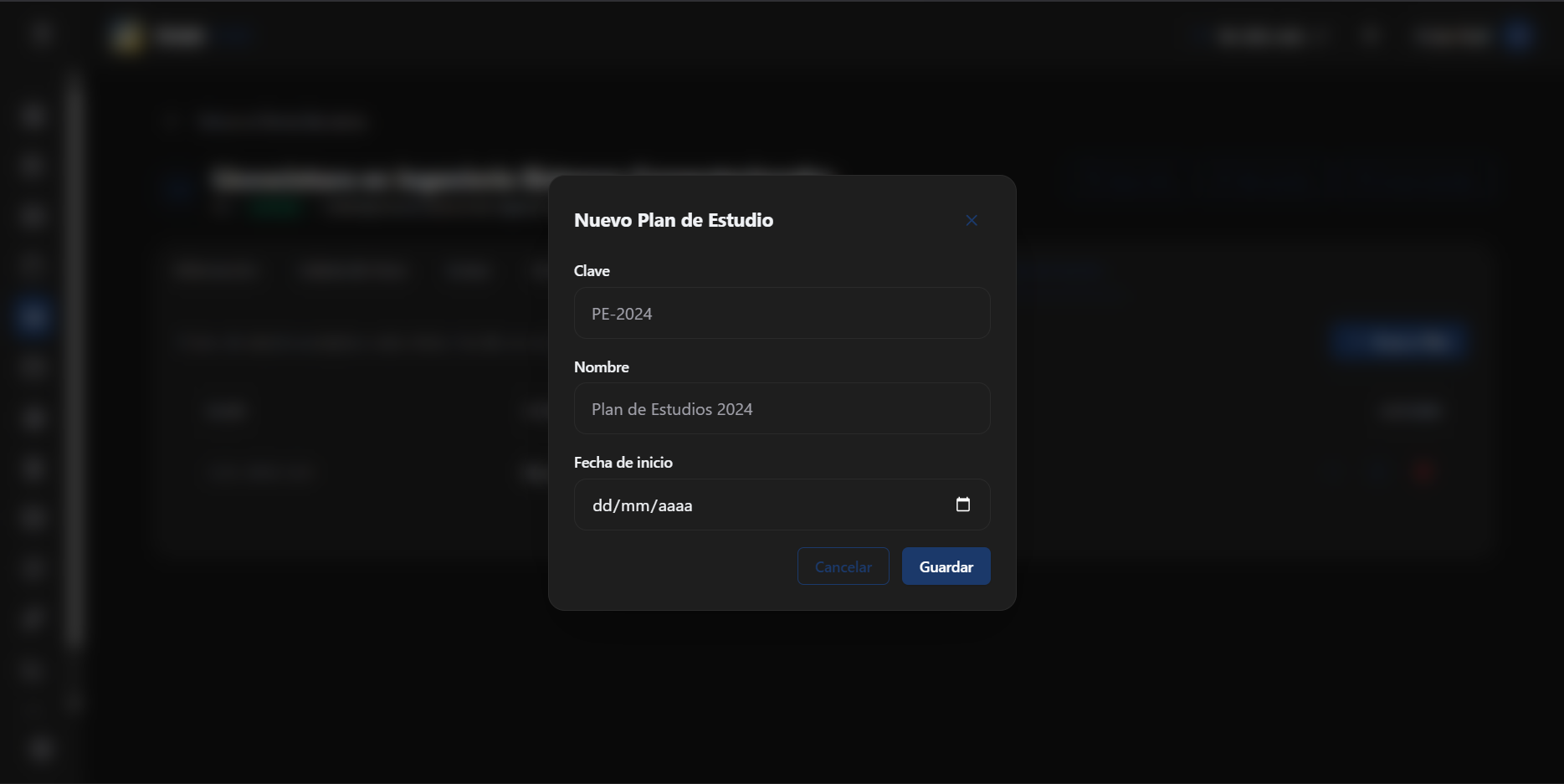
1.1. Campos del Formulario de Plan de Estudio
Sección titulada «1.1. Campos del Formulario de Plan de Estudio»| Campo | Tipo | Obligatorio | Descripción |
|---|---|---|---|
| Clave del Plan | Texto | Sí | Identificador oficial del mapa curricular (ej. ISIC-2010-224, IIND-2020-01). |
| Nombre del Plan | Texto | Sí | Denominación formal (ej. Plan de Estudios por Competencias Profesionales). |
| Año de Inicio / Fin | Numérico | Sí | Años de vigencia del plan de estudios. |
| Estatus del Plan | Selector | Sí | Define si el plan está VIGENTE (visible en el portal) o ARCHIVADO. |
2. Carga de la Retícula Oficial
Sección titulada «2. Carga de la Retícula Oficial»Dentro del plan de estudio, la pestaña Retícula permite subir la imagen oficial del mapa curricular para que los aspirantes y estudiantes puedan descargarla o consultarla en pantalla completa.
2.1. Acciones Principales:
Sección titulada «2.1. Acciones Principales:»- Botón + Cargar Retícula: Abre el explorador para subir el archivo gráfico oficial (se recomienda formato PNG de alta resolución o PDF vectorial convertido a imagen).
- Botón Sustituir: Reemplaza la imagen por una nueva versión actualizada.
- Botón Eliminar (🗑️): Remueve la retícula visual.
3. Registro de Materias por Semestre
Sección titulada «3. Registro de Materias por Semestre»El panel de materias permite capturar cada asignatura de la carrera organizada por semestre, alimentando la retícula interactiva pública:
3.1. Campos del Formulario de Materia
Sección titulada «3.1. Campos del Formulario de Materia»| Campo | Tipo | Obligatorio | Descripción |
|---|---|---|---|
| Nombre de la Materia | Texto | Sí | Nombre formal de la asignatura (ej. Cálculo Diferencial, Estructura de Datos, Taller de Ética). |
| Clave de la Asignatura | Texto | Sí | Código oficial de la materia en el plan (ej. ACF-0901, SCD-1008). |
| Semestre | Selector (1 al 10) | Sí | Semestre o nivel en el que se cursa la materia. |
| Créditos (SATCA) | Numérico | Sí | Total de créditos que aporta la materia (ej. 4, 5). |
| Horas Teóricas (HT) | Numérico | Sí | Horas semanales de teoría frente a grupo en aula (ej. 3). |
| Horas Prácticas (HP) | Numérico | Sí | Horas semanales de laboratorio, talleres o proyectos (ej. 2). |
| Tipo de Materia | Selector | Sí | Clasificación (Básica / Común, Especialidad, Optativa, Residencia Profesional, Servicio Social). |
| Materia Previa (Seriación) | Selector | No | Asignatura de prerrequisito que debe haberse aprobado antes de cursar esta materia. |
4. Flujo Paso a Paso para Capturar un Plan Completo
Sección titulada «4. Flujo Paso a Paso para Capturar un Plan Completo»- Dentro del detalle de la carrera, ingresa a la pestaña Planes de Estudio y haz clic en + Nuevo Plan.
- Escribe la clave y nombre del plan oficial.
- Sube la imagen del mapa curricular en la sub-pestaña Retícula.
- Haz clic en + Agregar Materia para registrar las asignaturas del primer semestre.
- Captura el nombre, clave, créditos y horas (HT/HP) de cada materia.
- A partir del segundo semestre, asigna la Materia Previa para establecer la seriación académica interactiva.
- Guarda los cambios. El portal público presentará la retícula interactiva donde los alumnos podrán consultar créditos y prerrequisitos con un clic.