Rutas Fijas del Sistema
Este apartado funciona como un catálogo interactivo de referencia rápida que lista todas las direcciones web oficiales y reservadas en el portal institucional. Permite consultar y copiar fácilmente los enlaces para utilizarlos al construir la barra de navegación, banners publicitarios o botones de acción.
- Ruta de acceso en el panel: Menú lateral →
Navegación y Popups→ TarjetaRutas Fijas(oRutas del Sistema).
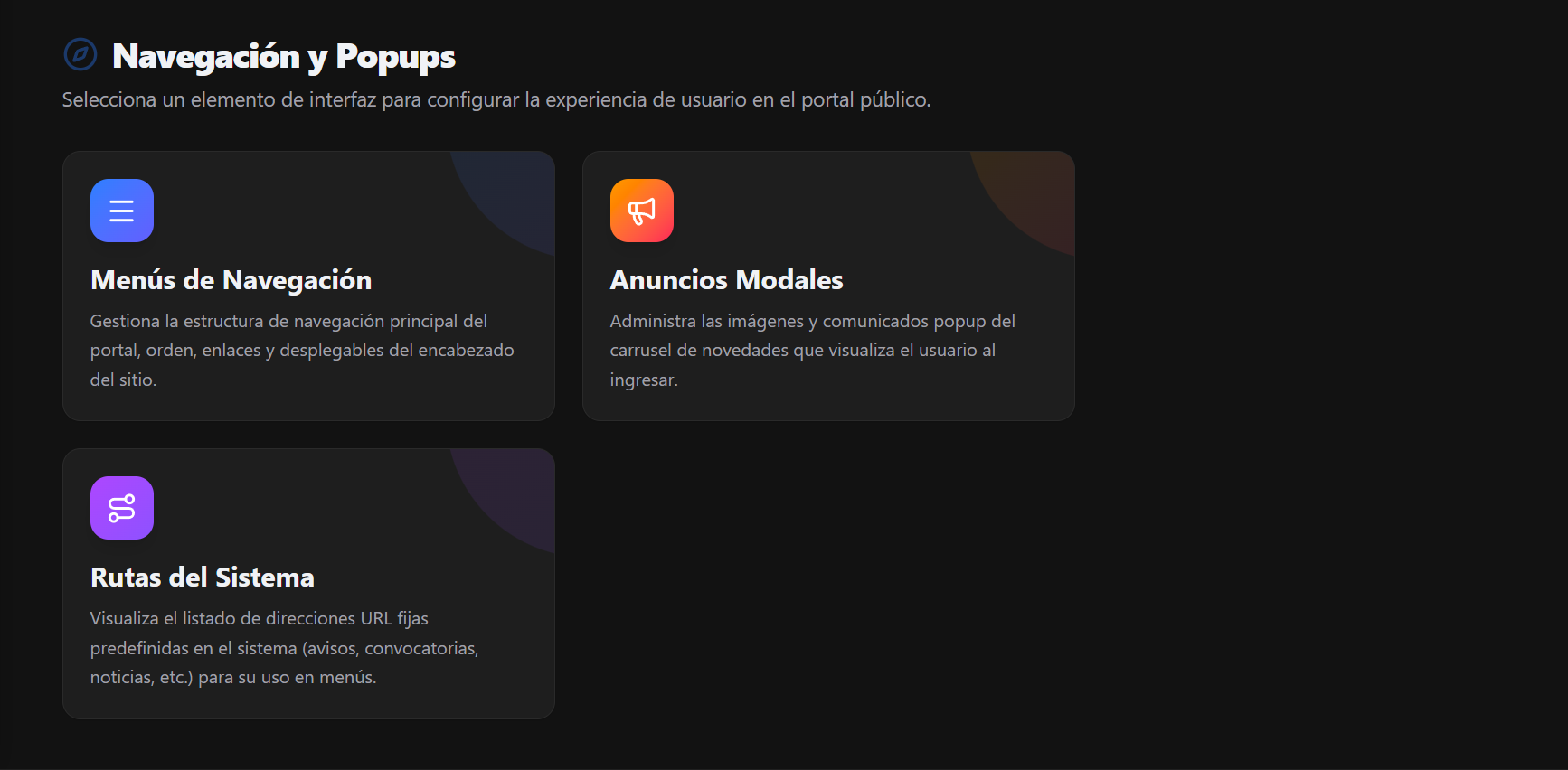
1. ¿Para qué sirven las Rutas Fijas?
Sección titulada «1. ¿Para qué sirven las Rutas Fijas?»Cuando un administrador está diseñando el Menú Superior, configurando un Banner de Inicio, creando un Anuncio Emergente (Popup) o redactando una noticia, necesita conocer la dirección exacta a donde debe dirigir al visitante.
Este apartado evita tener que memorizar o escribir manualmente las rutas, permitiendo copiar la URL exacta con un solo clic.
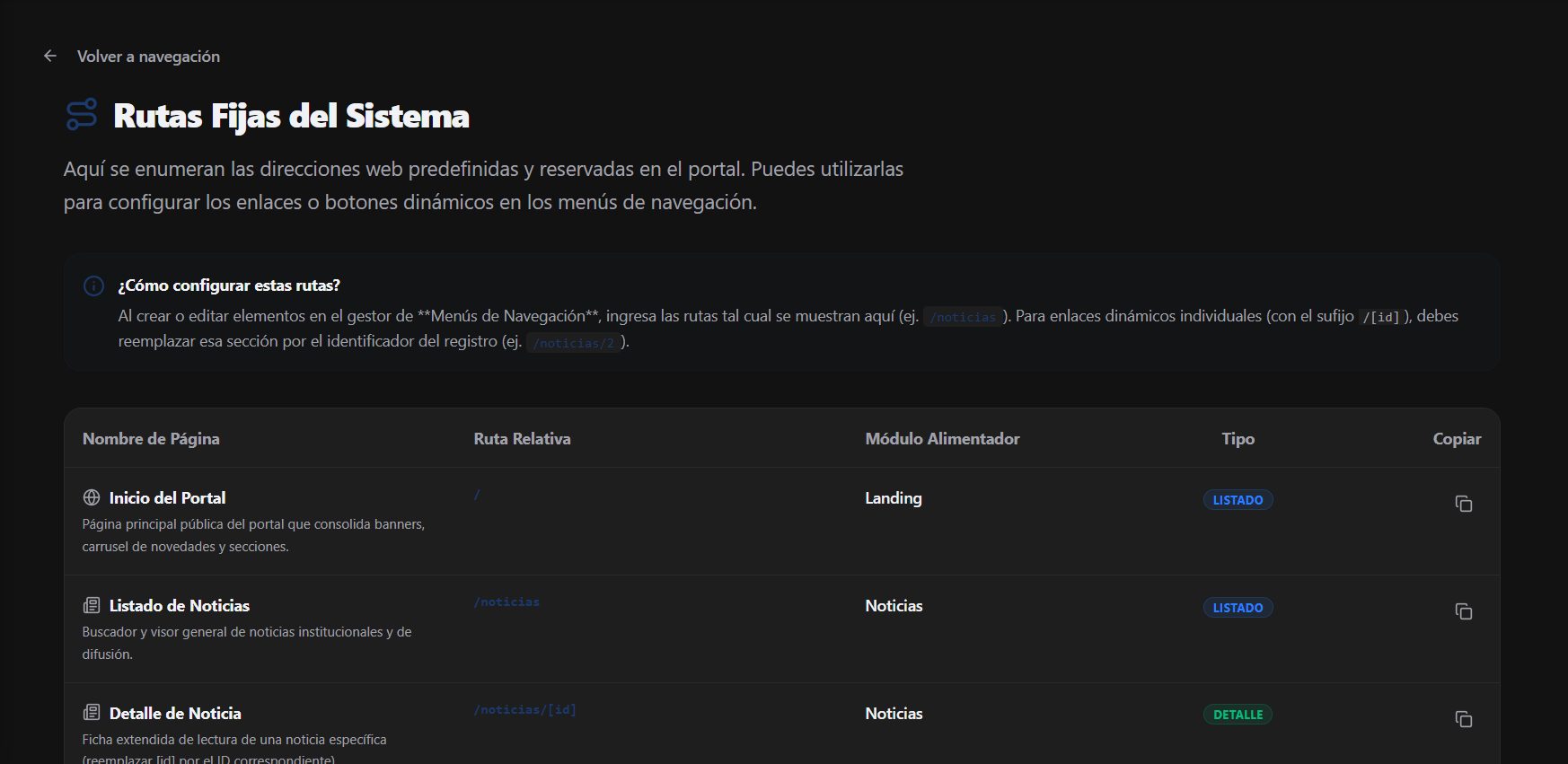
2. Acciones Principales en la Pantalla de Rutas
Sección titulada «2. Acciones Principales en la Pantalla de Rutas»- Botón Copiar Ruta (Ícono de portapapeles 📋):
- Qué hace: Copia de forma instantánea la dirección web seleccionada (ej.
/noticias,/ofertas,/convocatorias) al portapapeles de tu equipo. - Uso: Te permite pegarla (
Ctrl + V) directamente en el campo de enlace de un menú, banner o botón.
- Qué hace: Copia de forma instantánea la dirección web seleccionada (ej.
- Insignias de Tipo de Ruta:
- 🏷️ Listado: Direcciones que muestran la vista general o catálogo completo de publicaciones (ej.
/noticias,/galerias,/ofertas). - 🏷️ Detalle: Direcciones dinámicas que muestran la ficha completa de un registro individual específico (ej.
/noticias/[id],/ofertas/[id]).
- 🏷️ Listado: Direcciones que muestran la vista general o catálogo completo de publicaciones (ej.
3. Catálogo de Rutas Predefinidas de Órbit CMS
Sección titulada «3. Catálogo de Rutas Predefinidas de Órbit CMS»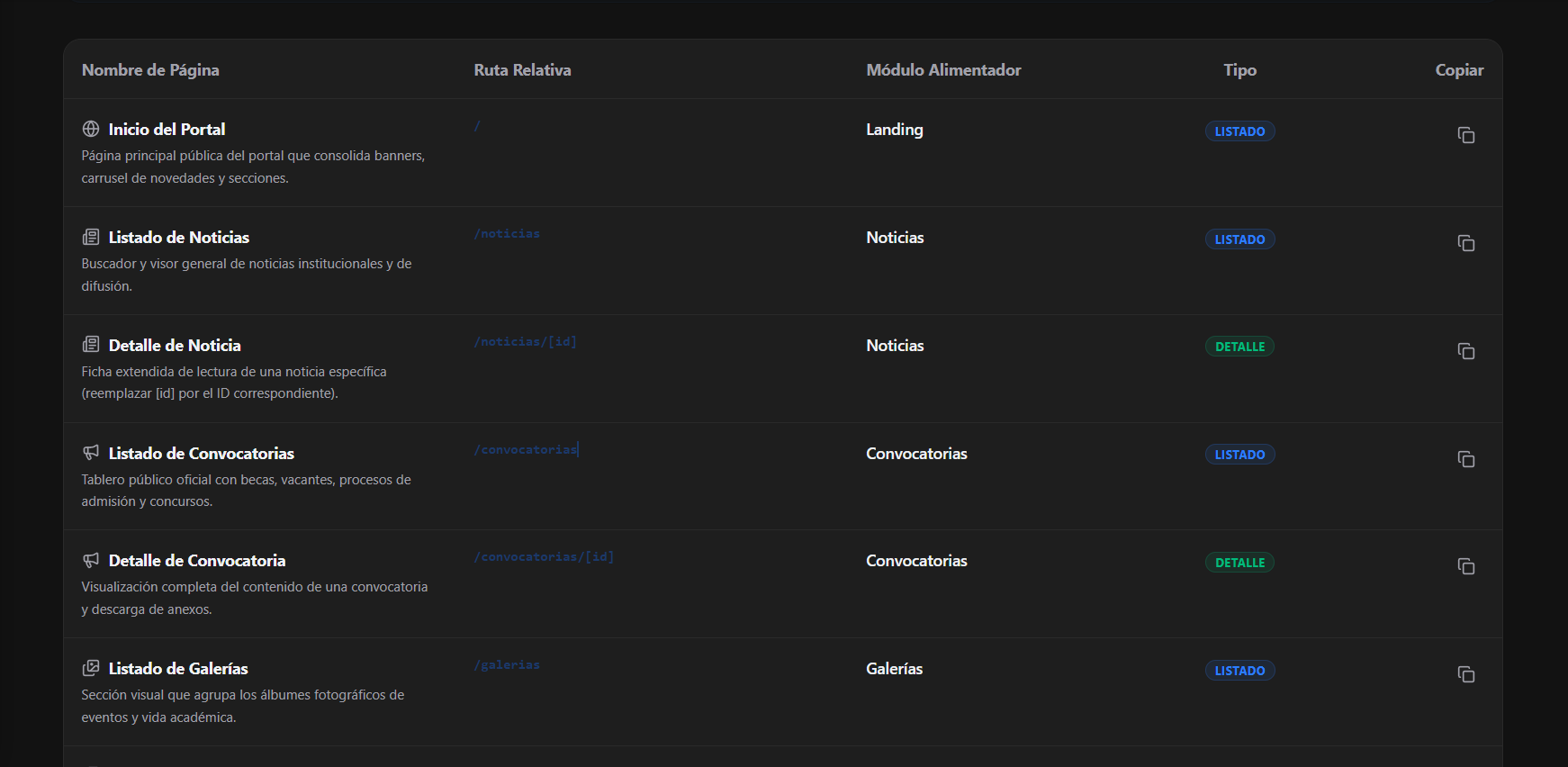
| Módulo | Nombre de la Ruta | URL / Dirección | Tipo | Descripción |
|---|---|---|---|---|
| Inicio | Inicio del Portal | / |
Listado | Página principal que consolida banners, carrusel de novedades, enlaces rápidos y footer. |
| Publicaciones | Listado de Noticias | /noticias |
Listado | Buscador y visor general de comunicados y notas periodísticas de la institución. |
| Publicaciones | Detalle de Noticia | /noticias/[id] |
Detalle | Lectura completa de una nota específica (se sustituye [id] por el número de la noticia). |
| Publicaciones | Listado de Convocatorias | /convocatorias |
Listado | Tablero oficial de becas, admisiones, concursos y formatos de registro. |
| Publicaciones | Detalle de Convocatoria | /convocatorias/[id] |
Detalle | Ficha de bases completas y descarga de anexos oficiales en PDF. |
| Publicaciones | Detalle de Aviso Urgente | /avisos/[id] |
Detalle | Ficha ampliada de un aviso urgente con prioridad y documentos adjuntos. |
| Media y Recursos | Listado de Galerías | /galerias |
Listado | Muro fotográfico institucional organizado por eventos y actividades académicas. |
| Media y Recursos | Detalle de Galería | /galerias/[id] |
Detalle | Álbum fotográfico interactivo con visor de imágenes en pantalla completa. |
| Media y Recursos | Hemeroteca de Revistas | /revista |
Listado | Repositorio público de las ediciones digitales en PDF de la revista institucional. |
| Media y Recursos | Lector de Revista | /revista/[id] |
Detalle | Visor interactivo de lectura de la revista con botón de descarga. |
| Oferta Educativa | Catálogo de Carreras | /ofertas |
Listado | Catálogo público con todas las Licenciaturas, Ingenierías y Posgrados. |
| Oferta Educativa | Micro-sitio de Carrera | /ofertas/[id] |
Detalle | Página completa de la carrera con perfiles de egreso, retícula interactiva y docentes. |
| Calendario | Calendario de Actividades | /calendario |
Listado | Visualizador interactivo de fechas académicas, suspensiones y descarga del PDF oficial. |
| Organización | Directorio Telefónico | /dir-tel |
Listado | Buscador público de oficinas, extensiones telefónicas y correos del personal. |
4. Flujo Paso a Paso para Utilizar una Ruta Fija
Sección titulada «4. Flujo Paso a Paso para Utilizar una Ruta Fija»Ejemplo: Agregar el enlace de “Convocatorias” a la barra de navegación superior:
Sección titulada «Ejemplo: Agregar el enlace de “Convocatorias” a la barra de navegación superior:»- Dirígete a
Navegación y Popups→Rutas Fijas. - Ubica la tarjeta Listado de Convocatorias.
- Haz clic en el botón de Copiar Ruta (📋) (verás una confirmación verde de copiado).
- Ve al apartado Constructor de Menús y haz clic en + Nuevo Elemento de Menú.
- En el campo Texto Visible, escribe Convocatorias.
- En el campo Destino / Ruta, pega la URL copiada (
/convocatorias). - Presiona Guardar Elemento de Menú. El enlace quedará activo y funcional de inmediato en la barra superior del portal web.